導入
完璧な瞬間を捉えることは、一度のショットでは必ずしも実現しません。写真編集はしばしば重要なステップとなり、クロッピングは被写体を際立たせるための最も効果的な手法の一つです。背景の気を散らす要素を取り除きたい場合でも、特定のアスペクト比に合わせたい場合でも、iPhoneで写真をクロップする方法を理解することで、画像のインパクトを大いに高めることができます。
iPhoneで写真のクロッピングツールにアクセスする方法
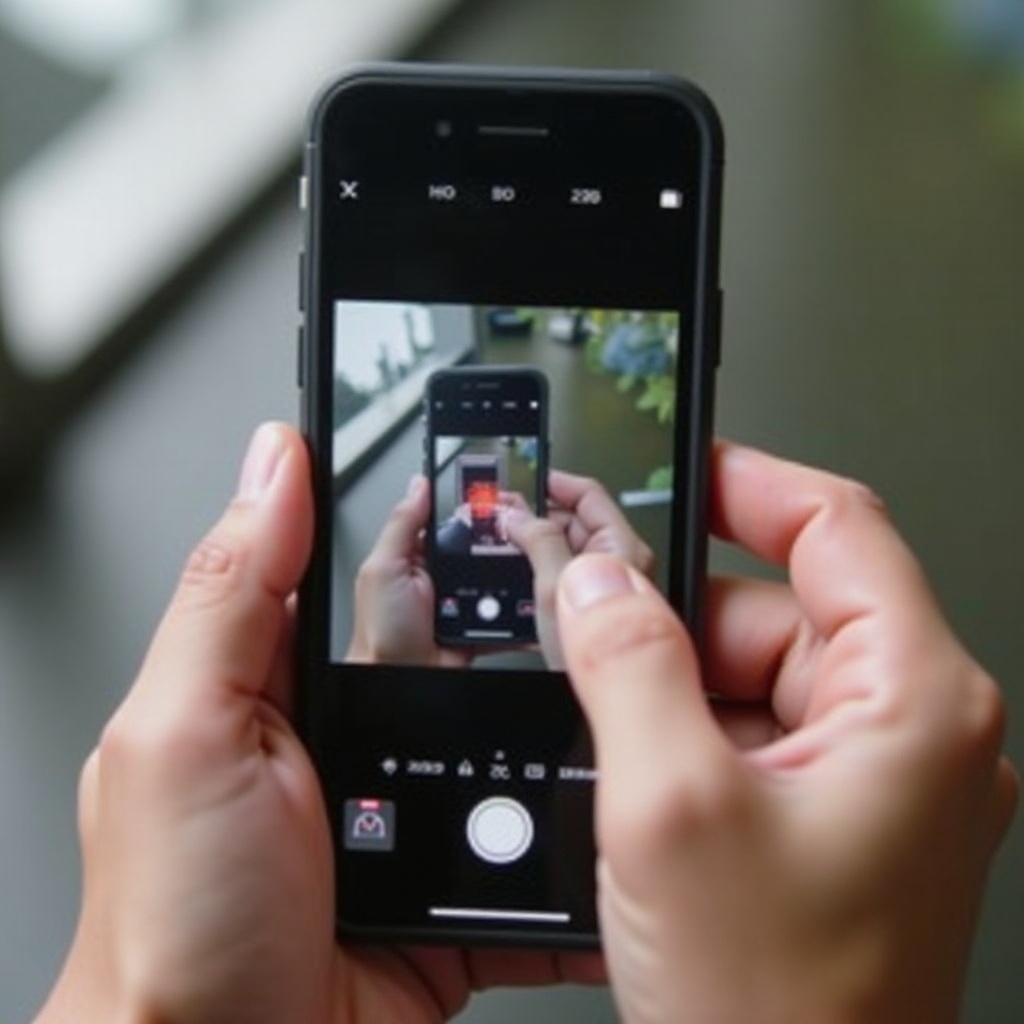
クロッピングを始めるには、直感的な編集機能を備えたiPhoneの内蔵Photosアプリをナビゲートする必要があります。始めるのは簡単です:
- Photosアプリを開く:ホーム画面でPhotosアプリアイコンを見つけてタップします。
- 写真を選ぶ:ギャラリーを閲覧し、編集したい画像をタップします。
- 編集モードに入る:画面右上の「編集」ボタンをタップすると、編集オプションが表示されます。
編集モードに入ったので、写真のクロッピング技術を学んでいきましょう。
写真をクロップするステップバイステップガイド
編集モードでは、クロッピングツールは簡単に使えます。望むクロップを達成するために、以下の手順に従ってください:
- クロップアイコンをタップする:矢印付きの四角いアイコンを探し、それをタップしてクロッピングインターフェースに入ります。
- クロップ範囲を調整する:指を使ってグリッドの角やエッジをドラッグし、保持したい写真の部分をフレームします。
- アスペクト比を使用する:アスペクト比アイコンをタップして、正方形、4:3、16:9などのオプションから一貫した写真サイズを選択します。
これらの簡単なアクションにより、画像の中で重要な部分に焦点を当て、明確さを提供し、構図を向上させます。
高度なクロッピング技術
より洗練された編集を求める人々にとって、高度なクロッピング技術が写真をさらに引き立てることができます。
- アスペクト比プリセット:フォトポートフォリオ全体で一貫性を持たせるためにこれらのプリセットを利用し、プロフェッショナルな結果を確保します。
- 回転と整列:回転ホイールを使用して写真を完全に整列させます。このツールは傾いた地平線を修正し、構図を改善するのに役立ちます。
- クリエイティブクロップ:非伝統的な角度に挑戦し、興味を引く詳細に焦点を合わせて写真を目立たせます。
これらの技術を適用することで、写真編集に洗練され創造的な風味を添えることができます。
変更の保存、共有、および元に戻す
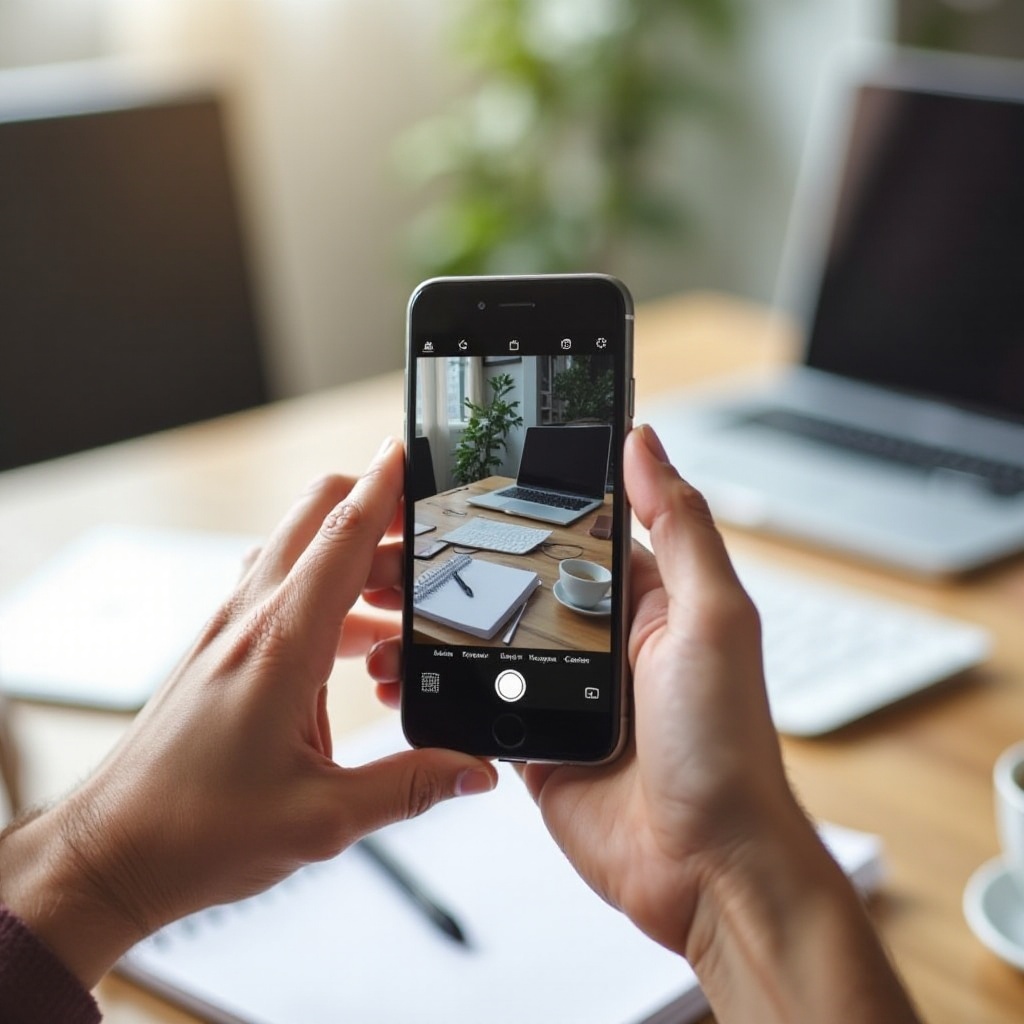
完璧なクロップを達成した後は、作品を保存し共有する時です。方法は次のとおりです:
- クロップした写真の保存:「完了」をタップして変更を適用し、自動的に編集バージョンをライブラリに保存します。
- 共有:四角に矢印がついた共有ボタンを使用して、メール、ソーシャルメディア、テキストメッセージで画像を広めます。
- 元に戻す:編集を元に戻すには、編集画面に戻り、「元に戻す」を選択して写真を元の状態に戻します。
これらのステップは、編集写真を簡単に管理し配布できることを保証します。
避けるべき一般的なクロッピングミス
クロッピングは写真を大いに改善することができますが、画像の品質を維持するためにはこれらの一般的な落とし穴を避ける必要があります:
- オーバークロッピング:画像を多く取り除くと、重要なコンテキストや詳細が奪われます。
- 誤ったアスペクト比:特定のプラットフォームやデバイスに合わない不自然な寸法を避けるために正しいアスペクト比を選びます。
- 計画のないクロップ:クロッピング前に最終的な外観を常に予想し、調和の取れた画像を作成します。
これらのミスを認識することで、写真の視覚的な完全性と意図を保つことができます。
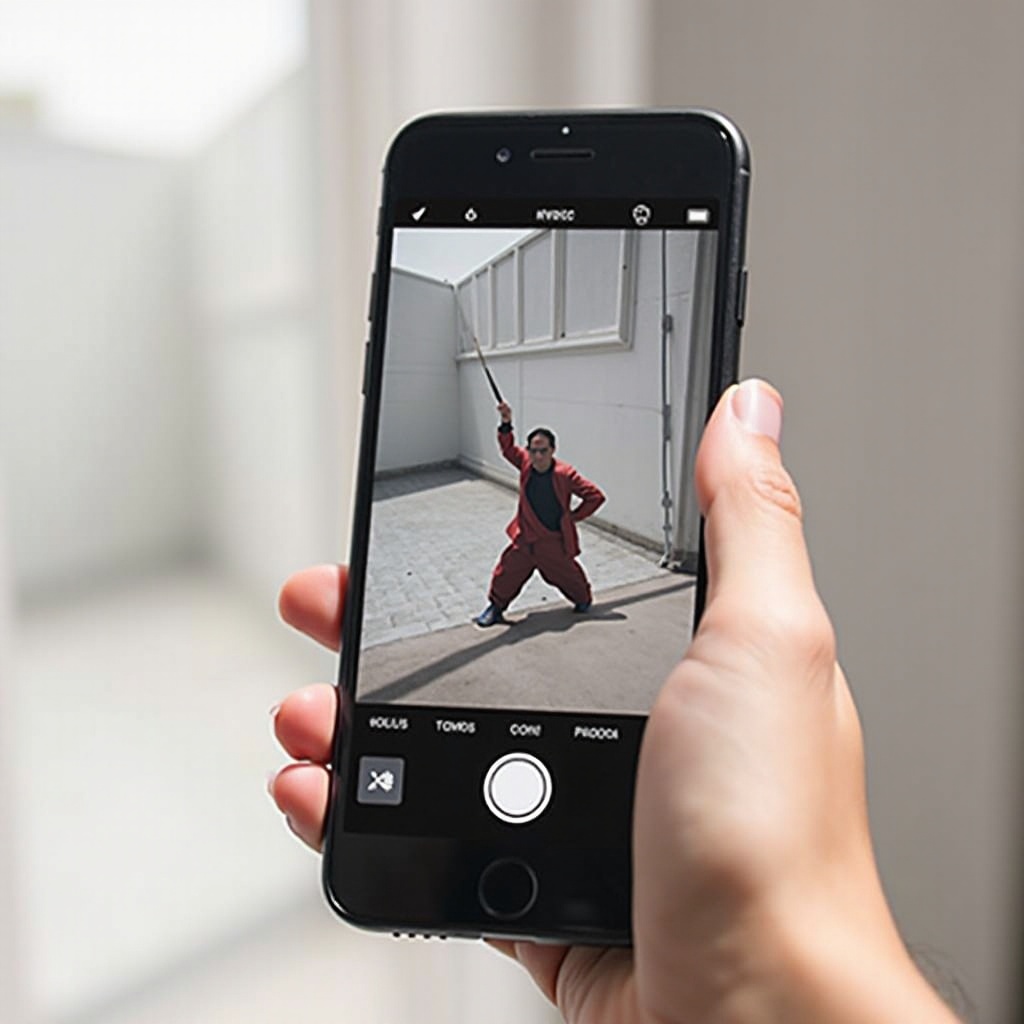
クロッピング後の写真の強化
クロッピング後は、さらなる強化で画像を洗練させることができます:
- フィルター:写真の雰囲気を変えるために内蔵フィルターを探索します。
- 調整:明るさ、コントラスト、彩度などを微調整して、さらに画像の品質を向上させます。
これらの最終的な手直しは、写真をより魅力的で印象的なものにすることができます。
結論
iPhoneで写真をクロップする方法を習得することは、画像に対する創造的なコントロールを提供するエンパワーメントスキルです。これらのツールと技術を通じて、各写真が最高の外観を保ち、あなたの創造的なビジョンと密接に一致することを保証できます。これらの手順を定期的に練習してスキルを磨き、デバイスから直接驚くべきプロ品質の画像を制作してください。
よくある質問
なぜiPhoneで特定の写真をトリミングできないのですか?
特定の画像には、編集を妨げるアプリ設定や許可の制限がある場合があります。
写真をトリミングすると画質が低下しますか?
トリミングは解像度に影響しませんが、トリミングした部分を拡大すると詳細が減少し、ピクセル化が増加する可能性があります。
トリミング中に元のアスペクト比を維持するにはどうすればいいですか?
トリミングツールで元のアスペクト比オプションを選択すると、写真の寸法が一貫して保たれます。