
บทนำ
เพิ่มประสิทธิภาพในการใช้งาน Google Docs มากยิ่งขึ้นด้วยการเข้าถึงไฟล์ของคุณแบบออฟไลน์บน MacBook ไม่ว่าคุณจะเดินทางหรืออยู่ในพื้นที่ห่างไกล การมีเอกสารที่พร้อมใช้งานช่วยเสริมประสิทธิภาพการทำงานของคุณ คู่มือที่ครอบคลุมนี้จะช่วยแนะนำขั้นตอนในการดาวน์โหลด Google Docs จัดการอย่างมีประสิทธิภาพ และแก้ไขปัญหาที่พบบ่อย ๆ เพื่อให้มั่นใจว่าไม่มีปัญหาเกิดขึ้น

ทำความเข้าใจกับความเข้ากันได้ระหว่าง Google Docs และ MacBook
Google Docs นำเสนอการสร้างเอกสารออนไลน์ที่มีคุณสมบัติการทำงานร่วมกัน อย่างไรก็ตาม การเข้าถึง Google Docs แบบออฟไลน์จำเป็นในบางสถานการณ์ ตรวจสอบให้แน่ใจว่า MacBook ของคุณที่ใช้งาน macOS รุ่นล่าสุด ตรงตามข้อกำหนดระบบของ Google Google Docs และ Google Workspace เข้ากันได้เต็มที่ แต่สิ่งสำคัญคือต้องยืนยันว่า MacBook ของคุณพร้อมสำหรับการกำหนดค่าเริ่มต้นบางอย่าง การตรวจสอบความเข้ากันได้นี้เป็นพื้นฐานในการดาวน์โหลดเอกสารอย่างราบรื่นและมีประสิทธิภาพ
เตรียม MacBook ของคุณสำหรับ Google Docs
ก่อนเริ่มการดาวน์โหลด ตรวจสอบให้แน่ใจว่าการตั้งค่าของ MacBook ของคุณได้รับการกำหนดค่าอย่างถูกต้องแล้ว
- เปิดโหมดออฟไลน์ใน Google Drive:
- เปิดเบราว์เซอร์ของคุณและไปที่ Google Drive
- คลิกที่ ‘การตั้งค่า’ (ไอคอนเกียร์) และเปิดโหมด ‘ออฟไลน์’
-
การตั้งค่านี้จะทำให้เอกสารล่าสุดของคุณสามารถเข้าถึงได้โดยไม่มีการเชื่อมต่ออินเทอร์เน็ต
-
การตั้งค่าค่ากำหนดของระบบ:
- ไปที่ ‘การตั้งค่าระบบ’ บน Mac ของคุณ
- ตรวจสอบให้แน่ใจว่าเบราว์เซอร์ของคุณได้รับอนุญาตที่จำเป็นสำหรับการดาวน์โหลด: ไปที่ ‘ความปลอดภัยและความเป็นส่วนตัว’ และปรับการตั้งค่า ‘ปลั๊กอินอินเทอร์เน็ต’
เมื่อ MacBook ของคุณได้รับการเตรียมไว้อย่างถูกต้องแล้ว คุณพร้อมที่จะดาวน์โหลดไฟล์ Google Docs ได้อย่างมีประสิทธิภาพ

คู่มือทีละขั้นตอนในการดาวน์โหลด Google Docs บน MacBook
เมื่อพร้อมแล้ว ให้ทำตามขั้นตอนเหล่านี้เพื่อดาวน์โหลดและเข้าถึง Google Docs แบบออฟไลน์:
- เข้าถึง Google Docs:
-
ในเบราว์เซอร์ของคุณ เปิด Google Docs และเข้าสู่ระบบบัญชี Google ของคุณ
-
ดาวน์โหลดเอกสาร:
- เลือกเอกสารที่คุณต้องการดาวน์โหลดและเปิดมัน
-
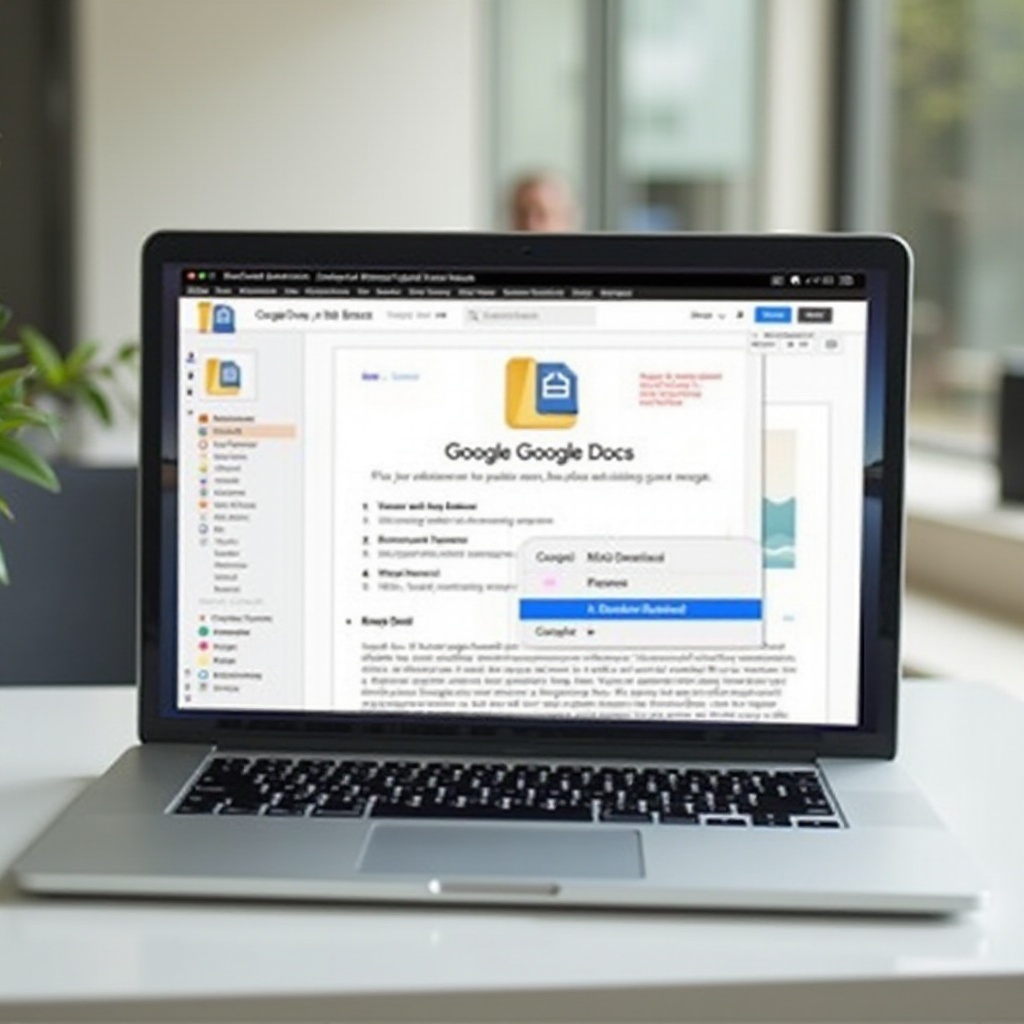
คลิกที่ ‘ไฟล์’ ในเมนูด้านบน เลื่อนเมาส์เหนือ ‘ดาวน์โหลด’ และเลือกฟอร์แมตที่คุณต้องการ (เช่น PDF, MS Word)
-
การเลือกฟอร์แมตไฟล์:
- เลือก PDF เพื่อความสม่ำเสมอในการจัดรูปแบบ หรือ Word (.docx) เพื่อความยืดหยุ่นในการแก้ไขเพิ่มเติม
- ตัวเลือกนี้จะทำให้เอกสารของคุณยังคงใช้งานได้ในแอปพลิเคชั่นต่าง ๆ ตามต้องการ
กระบวนการที่ตรงไปตรงมานี้รับประกันว่าเอกสารของคุณจะพร้อมใช้งานแบบออฟไลน์ เติมเต็มการเข้าถึงและความสะดวกสบายของคุณ
การจัดการและจัดระเบียบไฟล์ที่ดาวน์โหลดบน Mac
เมื่อเอกสารของคุณถูกดาวน์โหลดแล้ว การจัดระเบียบอย่างถูกต้องเป็นสิ่งสำคัญสำหรับประสิทธิภาพ:
- ใช้ Finder เพื่อจัดการไฟล์ที่ดาวน์โหลดโดยสร้างโฟลเดอร์เฉพาะตามโครงการหรือความต้องการด้านการทำงานของคุณ
- ใช้ Quick Look: เลือกไฟล์แล้วกดแป้นเว้นวรรคเพื่อดูตัวอย่างเอกสารของคุณได้อย่างรวดเร็วโดยไม่ต้องเปิดเต็มที่
- ใช้แอปพลิเคชั่น Preview: สำหรับการดูรายละเอียดเพิ่มเติมหรือแก้ไขขั้นพื้นฐาน ใช้แอปพลิเคชั่น Preview ที่มีอยู่ใน macOS
การจัดการเอกสารอย่างเป็นระเบียบทำให้การเรียกใช้งานไม่มีความยุ่งยาก และทำให้ไฟล์ที่ดาวน์โหลดยิ่งเพิ่มประสิทธิภาพโดยไม่เพิ่มความยุ่งเหยิง
การแก้ไขปัญหาการดาวน์โหลดที่พบบ่อย
แม้คุณจะเตรียม MacBook แล้ว แต่คุณอาจพบปัญหาในการดาวน์โหลด ซึ่งปัญหาเหล่านี้มักจะแก้ไขได้ง่าย:
- ความเข้ากันได้ของไฟล์:
- ตรวจสอบให้แน่ใจว่าเบราว์เซอร์ของคุณเป็นรุ่นล่าสุดเพื่อหลีกเลี่ยงการหยุดชะงักในการดาวน์โหลด
-
ล้างแคชของเบราว์เซอร์หากไฟล์ไม่ดาวน์โหลดตามที่คาดหวัง
-
ปัญหาการซิงค์:
- ตรวจสอบการเชื่อมต่อเครือข่ายของคุณเพื่อซิงค์การเปลี่ยนแปลง
- หากปัญหายังคงมีอยู่ ให้รีสตาร์ท MacBook ของคุณและพยายามดาวน์โหลดอีกครั้ง
การแก้ไขปัญหาเหล่านี้ช่วยให้คุณรักษาการทำงานอย่างราบรื่น ลดความล่าช้าหรือการหยุดชะงักลง
การเพิ่มประสิทธิภาพการทำงานออฟไลน์ด้วย Google Docs
ด้วยเอกสารที่ดาวน์โหลดแล้ว ให้เพิ่มประสิทธิภาพการทำงานออฟไลน์ของคุณ:
- แก้ไขและอัพเดทแบบออฟไลน์:
- ใช้ Pages หรือแอปพลิเคชั่นอื่น ๆ ของ Mac ในการแก้ไขเอกสาร Word ที่ดาวน์โหลด
-
บันทึกงานของคุณอย่างสม่ำเสมอและตรวจสอบให้แน่ใจว่ารูปแบบยังคงเหมือนเดิม
-
ซิงค์การเปลี่ยนแปลงแบบออนไลน์:
- เมื่อเชื่อมต่อใหม่แล้ว เข้าถึง Google Drive เพื่อซิงค์การเปลี่ยนแปลงไฟล์โดยอัตโนมัติ
- ความสามารถนี้ทำให้มั่นใจว่าเวอร์ชันเอกสารทั้งหมดอัพเดตและเข้าถึงได้จากอุปกรณ์ใด ๆ
คำแนะนำนี้ทำให้มั่นใจว่าประสิทธิภาพการทำงานของคุณยังคงสูง ทั้งในรูปแบบออนไลน์หรือออฟไลน์ เพิ่มคุณค่าของเอกสารที่ดาวน์โหลด
สรุป
การมี Google Docs ให้ใช้งานแบบออฟไลน์บน MacBook ช่วยให้คุณทำงานได้ยืดหยุ่นมากขึ้น โดยทำตามคำแนะนำนี้ คุณได้ตั้งค่าการดาวน์โหลดบน Mac ของคุณ จัดระเบียบไฟล์ของคุณอย่างมีประสิทธิภาพ และเตรียมตัวเองด้วยวิธีการแก้ปัญหาที่พบบ่อย คว้าโอกาสในการใช้งานเครื่องมือของ Google Workspace อย่างเต็มที่โดยการผสานรวมแนวทางปฏิบัติเหล่านี้ในการดำเนินงานประจำวัน โดยไม่ต้องหยุดชะงักจากปัญหาการเชื่อมต่อ
คำถามที่พบบ่อย
ฉันจะมั่นใจได้อย่างไรว่าดอกสารที่ดาวน์โหลดนั้นเป็นปัจจุบัน?
เชื่อมต่อกับอินเทอร์เน็ตเป็นประจำเพื่อซิงค์ Google Drive. ตรวจสอบให้แน่ใจว่า Google Docs อัปเดตการเปลี่ยนแปลงใด ๆ โดยอัตโนมัติ.
ฉันสามารถดาวน์โหลด Google Docs เป็นกลุ่มบน MacBook ได้หรือไม่?
ปัจจุบันคุณต้องดาวน์โหลดแต่ละเอกสารแยกกัน. อย่างไรก็ตาม ให้เปิดโหมดออฟไลน์ใน Google Drive เพื่อเข้าถึงไฟล์หลายไฟล์พร้อมกัน.
ฉันควรทำอย่างไรหากไฟล์ของฉันไม่เปิดอย่างถูกต้องบน MacBook?
ตรวจสอบให้แน่ใจว่าคุณมีซอฟต์แวร์ที่เหมาะสม เช่น Adobe Reader สำหรับ PDFs หรือ Microsoft Word สำหรับ .docx. พิจารณาดาวน์โหลดซอฟต์แวร์ทางเลือกหากจำเป็น.