
Introduction
การถ่ายภาพที่สมบูรณ์แบบไม่ได้เกิดขึ้นเสมอในหนึ่งช็อต หลายครั้งที่การแก้ไขภาพเป็นขั้นตอนสำคัญในกระบวนการ โดยการตัดภาพเป็นหนึ่งในเทคนิคที่มีประสิทธิภาพที่สุดในการทำให้วัตถุของคุณโดดเด่น ไม่ว่าจะเป็นการตัดฉากหลังที่รบกวนสมาธิหรือปรับให้พอดีกับอัตราส่วนที่ระบุ การเรียนรู้วิธีการตัดภาพบน iPhone ของคุณสามารถปรับปรุงผลกระทบของภาพของคุณอย่างมาก
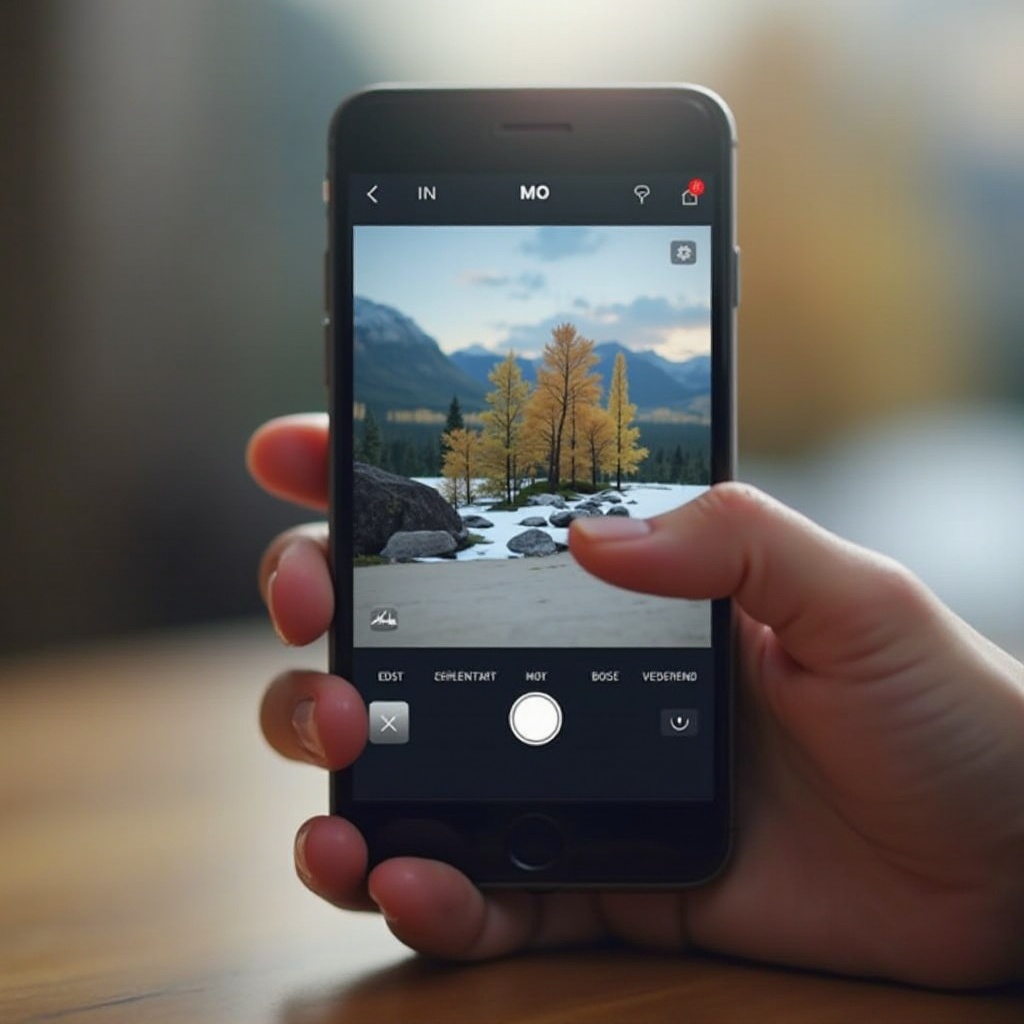
การเข้าถึงเครื่องมือตัดภาพบน iPhone
ในการเริ่มต้นการตัดภาพ คุณต้องเข้าสู่แอป Photos ที่ติดตั้งแล้วใน iPhone ของคุณ ซึ่งมีฟีเจอร์การแก้ไขที่ใช้ง่าย การเริ่มต้นนั้นง่ายดาย:
- เปิดแอป Photos: ค้นหาและแตะที่ไอคอนแอป Photos บนหน้าจอโฮมของคุณ
- เลือกภาพ: เรียกดูแกลเลอรีของคุณและแตะที่ภาพที่คุณต้องการแก้ไข
- เข้าสู่โหมดแก้ไข: แตะที่ปุ่ม “แก้ไข” ที่มุมขวาบนของหน้าจอ ที่จะแสดงตัวเลือกการแก้ไขของคุณ
ตอนนี้คุณอยู่ในโหมดแก้ไขแล้ว มาดำดิ่งเข้าสู่ศิลปะของการตัดภาพของคุณ
คู่มือการตัดภาพทีละขั้นตอน
ในโหมดแก้ไข เครื่องมือตัดภาพนั้นใช้ง่าย ทำตามขั้นตอนเหล่านี้เพื่อให้ได้การตัดที่คุณต้องการ:
- แตะที่ไอคอนตัดภาพ: มองหาไอคอนสี่เหลี่ยมพร้อมลูกศรแล้วแตะเพื่อเข้าสู่การตัดภาพ
- ปรับขอบเขตการตัด: ใช้นิ้วของคุณลากมุมหรือขอบของตารางเพื่อกำหนดส่วนของภาพที่คุณต้องการเก็บไว้
- ใช้อัตราส่วน: แตะที่ไอคอนอัตราส่วนและเลือกจากตัวเลือกเช่น สี่เหลี่ยม 4:3 หรือ 16:9 เพื่อให้ได้ขนาดภาพที่สม่ำเสมอ
การดำเนินการง่ายๆ เหล่านี้ช่วยให้คุณสามารถมุ่งเน้นในสิ่งที่สำคัญในภาพของคุณ เพิ่มความชัดเจนและการจัดเรียงภาพได้
เทคนิคการตัดภาพขั้นสูง
สำหรับผู้ที่ต้องการแก้ไขอย่างละเอียด เทคนิคการตัดภาพขั้นสูงสามารถยกระดับภาพของคุณได้
- การตั้งค่าอัตราส่วน: ใช้การตั้งค่าเหล่านี้เพื่อความสม่ำเสมอในภาพทั้งหมดของคุณ เพื่อให้ได้ผลลัพธ์ที่ดูมืออาชีพ
- หมุนและปรับตรง: ใช้ล้อหมุนเพื่อจัดภาพให้สมบูรณ์แบบ เครื่องมือนี้ช่วยในการแก้ไขขอบฟ้าที่เอียงและปรับปรุงการจัดเรียงภาพ
- การตัดภาพสร้างสรรค์: ลองตัดในมุมที่แปลกใหม่และให้ความสำคัญกับรายละเอียดที่ฉุดให้ภาพของคุณโดดเด่น
การนำเทคนิคเหล่านี้ไปใช้จะให้ภาพที่ดูเรียบเรียงและสร้างสรรค์ให้กับการแก้ไขภาพของคุณ

การบันทึก แชร์ และย้อนกลับการเปลี่ยนแปลง
หลังจากที่ได้การตัดที่สมบูรณ์แบบแล้ว ถึงเวลาบันทึกและแชร์ผลงานชิ้นเอกของคุณ นี่คือวิธีการ:
- บันทึกภาพที่ถูกตัด: แตะ “เสร็จสิ้น” เพื่อใช้การเปลี่ยนแปลง โดยภาพที่แก้ไขแล้วจะถูกบันทึกอัตโนมัติในคลังของคุณ
- แชร์: ใช้ปุ่มแชร์ ที่มีรูปสี่เหลื่ยมพร้อมลูกศร เพื่อแจกจ่ายภาพของคุณผ่านอีเมล โซเชียลมีเดีย หรือข้อความตัวอักษร
- ย้อนกลับสู่ภาพดั้งเดิม: เพื่อยกเลิกการแก้ไข เข้าสู่หน้าจอแก้ไขอีกครั้งและเลือก “ย้อนกลับ” เพื่อคืนภาพสู่สภาพเดิม
ขั้นตอนเหล่านี้จะช่วยให้คุณจัดการและแจกจ่ายภาพที่แก้ไขได้ง่ายดาย
การหลีกเลี่ยงข้อผิดพลาดการตัดภาพที่พบบ่อย
การตัดภาพสามารถปรับปรุงภาพได้มาก แต่ควรระวังข้อผิดพลาดที่พบบ่อยเหล่านี้เพื่อรักษาคุณภาพของภาพ:
- การตัดภาพมากเกินไป: การลบออกมากเกินไปอาจทำให้บริบทสำคัญและรายละเอียดถูกลบหายไป
- เลือกอัตราส่วนผิด: ควรเลือกอัตราส่วนที่ถูกต้องเพื่อหลีกเลี่ยงขนาดที่ไม่เหมาะสมที่ไม่พอดีกับแพลตฟอร์มหรืออุปกรณ์บางรายการ
- การตัดภาพที่ไม่วางแผน: ควรจินตนาการถึงรูปลักษณ์สุดท้ายก่อนการตัดเพื่อสร้างภาพที่สอดคล้องกัน
ความตระหนักถึงข้อผิดพลาดเหล่านี้ช่วยรักษาความครบถ้วนและเจตนาของภาพของคุณ
การปรับปรุงภาพหลังการตัด
หลังจากการตัดภาพแล้ว การปรับปรุงเพิ่มเติมสามารถทำให้ภาพของคุณสมบูรณ์ยิ่งขึ้น:
- ฟิลเตอร์: ลองใช้ฟิลเตอร์ในตัวเพื่อปรับเปลี่ยนบรรยากาศของภาพ
- การปรับแต่ง: ปรับแต่งองค์ประกอบอย่างความสว่าง ความคมชัด และความอิ่มตัวเพื่อปรับปรุงคุณภาพของภาพต่อไป
ขั้นตอนสุดท้ายเหล่านี้สามารถทำให้ภาพของคุณน่าดึงดูดและมีผลกระทบมากขึ้น
สรุป
การชำนาญการตัดภาพบน iPhone ของคุณเป็นทักษะที่ช่วยให้คุณมีความควบคุมในเชิงสร้างสรรค์กับภาพของคุณ ด้วยเครื่องมือและเทคนิคเหล่านี้ คุณสามารถมั่นใจได้ว่าภาพทุกภาพไม่เพียงดูดีที่สุดแต่ยังสอดคล้องกับวิสัยทัศน์ของคุณอีกด้วย ฝึกฝนขั้นตอนเหล่านี้เป็นประจำเพื่อปรับปรุงทักษะของคุณและสร้างภาพที่น่าทึ่งและดูเป็นมืออาชีพจากอุปกรณ์ของคุณ
คำถามที่พบบ่อย
ทำไมฉันไม่สามารถครอบภาพบางภาพบน iPhone ของฉันได้?
รูปภาพบางรูปอาจมีข้อจำกัดเนื่องจากการตั้งค่าแอพหรือสิทธิ์ที่ป้องกันการแก้ไข
การครอบภาพลดคุณภาพของภาพหรือไม่?
การครอบภาพไม่ส่งผลต่อความละเอียด แต่การขยายส่วนนั้นอาจลดรายละเอียดและเพิ่มพิกเซล
ฉันจะรักษาสัดส่วนเดิมขณะครอบภาพได้อย่างไร?
เลือกตัวเลือกสัดส่วนเดิมในเครื่องมือครอบเพื่อรักษาขนาดของรูปภาพ