
Introduction
ป๊อปอัปสามารถเพิ่มหรือลดประสบการณ์การท่องเว็บของคุณได้ แม้มักจะเชื่อมโยงกับโฆษณา แต่ป๊อปอัปมีฟังก์ชันที่สำคัญ เช่น การเข้าสู่ระบบเว็บไซต์ที่ปลอดภัยและกรอกแบบฟอร์มออนไลน์ที่สำคัญ สำหรับผู้ใช้ Mac ที่ใช้ Chrome การตั้งค่าป๊อปอัปเป็นสิ่งสำคัญสำหรับการท่องเว็บที่ราบรื่น คำแนะนำนี้จะพาคุณผ่านกระบวนการเปิดใช้งานป๊อปอัปบน Mac ใน Chrome การปรับแต่งสิทธิ์ และแก้ไขปัญหาที่คุณอาจเจอ
Understanding Pop-Ups and Their Importance
What Are Pop-Ups?
ป๊อปอัปเป็นหน้าต่างเพิ่มเติมที่ปรากฏในเว็บเบราว์เซอร์ของคุณ มักถูกออกแบบมาเพื่อดึงดูดความสนใจ ฟังก์ชันมีหลากหลาย ตั้งแต่การแสดงโฆษณาไปจนถึงการให้แนวทางการแจ้งเตือนหรือแถบเครื่องมือเพิ่มเติมในแอปพลิเคชันเว็บ
Benefits of Enabling Pop-Ups
ป๊อปอัปไม่ใช่แค่อุปสรรค; การเปิดใช้งานสามารถเพิ่มฟังก์ชันให้คุณ:
– เข้าถึงคุณลักษณะสำคัญของไซต์อย่างปลอดภัย
– ใช้แอปพลิเคชันออนไลน์ที่ต้องการหน้าต่างเบราว์เซอร์เพิ่มเติม
– รับการแจ้งเตือนและเตือนภัยสำคัญเมื่อออนไลน์
ทำความคุ้นเคยกับความต้องการที่ทำให้ป๊อปอัปมีเหตุผลจะช่วยในการตัดสินใจว่าจะอนุญาตเมื่อไหร่ เชื่อมเสริมการโต้ตอบบนแพลตฟอร์มที่น่าเชื่อถือ
When to Be Cautious with Pop-Ups
ถึงแม้ว่ามีประโยชน์แต่ไม่ใช่ทุกป๊อปอัปที่ดีเสมอไป พวกเขาบางครั้งถูกใช้ในการกระจายมัลแวร์และการฟิชชิ่ง การเปิดใช้งานอย่างระมัดระวังในไซต์ที่เชื่อถือได้ช่วยรักษา Mac ของคุณให้ปลอดภัยจากภัยคุกคาม และยืนยันคุณค่าของสิทธิ์ป๊อปอัปที่เลือกเฟ้น
Preparing Your Mac for Pop-Ups
การปรับตั้งค่า Mac และ Chrome ให้ถูกต้องจะเป็นการวางรากฐานสำหรับการเปิดป๊อปอัปอย่างมีประสิทธิภาพ
System Requirements
ตรวจสอบให้แน่ใจว่า Mac ของคุณกำลังทำงานใน macOS เวอร์ชันล่าสุด การอัปเดตตามปกติจะทำให้ยังคงสอดคล้องกับฟีเจอร์และมาตรฐานความปลอดภัยล่าสุด
Checking for MacOS Updates
- เปิด ‘System Preferences’ บน Mac ของคุณ
- คลิก ‘Software Update’
- ติดตั้งการอัปเดตเพื่อทำให้ระบบแข็งแกร่งและปลอดภัย
Chrome Updates and Compatibility
- เปิด Chrome และคลิกที่เมนูสามจุดที่มุมขวาบน
- ไปที่ ‘Settings’
- นำทางไปที่ ‘About Chrome’ และอัปเดตเป็นเวอร์ชันล่าสุดเพื่อให้แน่ใจว่าฟีเจอร์ทั้งหมดสามารถทำงานและปลอดภัย
นี่จะช่วยให้เมื่อคุณดำเนินการเปิดใช้ป๊อปอัป ระบบของคุณจะทำงานได้อย่างราบรื่นโดยไม่มีการหยุดหรือต้องการการเข้ากันได้
Step-by-Step Guide to Enabling Pop-Ups on Chrome (Mac)
เมื่อการเตรียมพร้อมเสร็จสิ้นแล้ว คุณสามารถทำตามขั้นตอนเหล่านี้เพื่อเปิดป๊อปอัปในเบราว์เซอร์ Chrome ของ Mac ของคุณ
Accessing Chrome Settings
- เริ่ม Chrome บน Mac ของคุณ
- คลิกที่สามจุดแนวตั้งเพื่อเปิดเมนู
- เลือก ‘Settings’
Adjusting Privacy and Security Settings
- ใน ‘Settings’ เลื่อนไปที่ ‘Privacy and Security’
- คลิกที่ ‘Site Settings’ เพื่อจัดการพฤติกรรมเว็บไซต์อย่างละเอียด
Enabling Pop-Ups via Site Settings
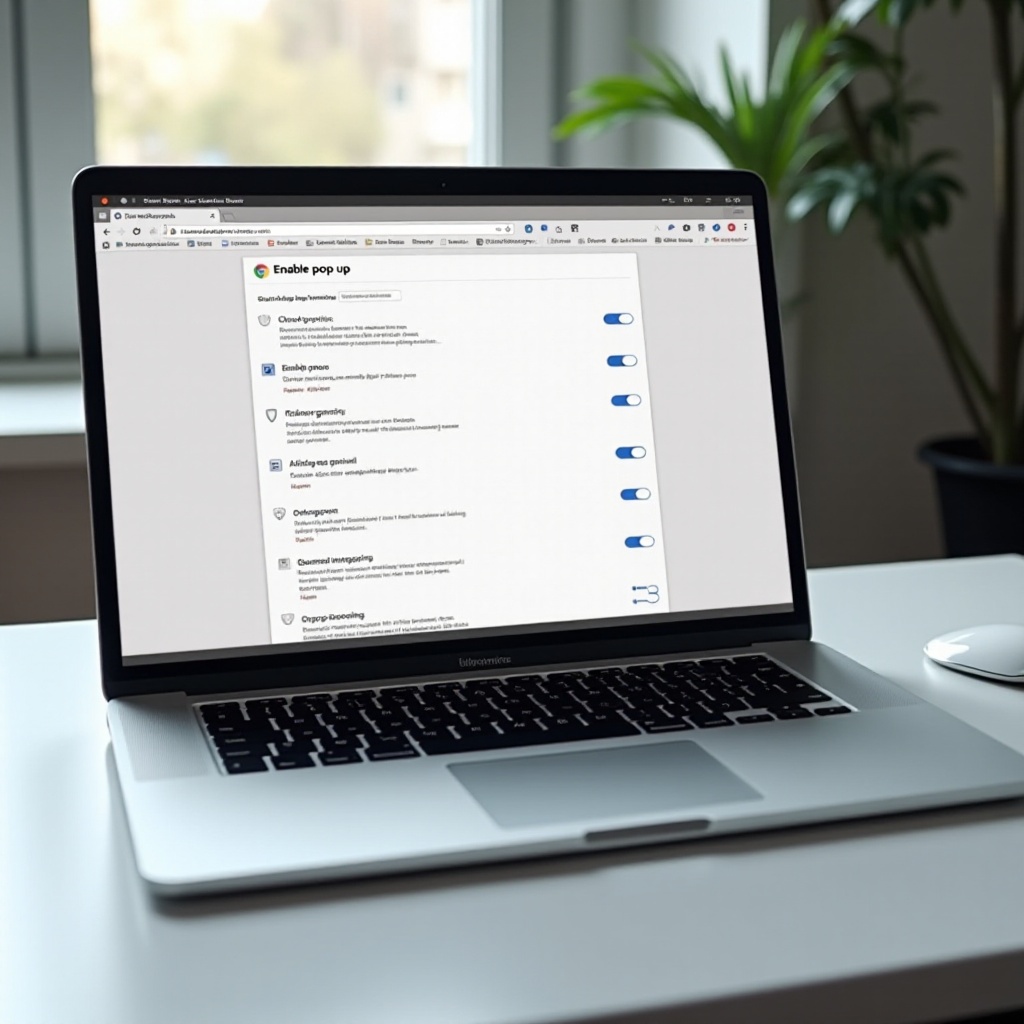
- ภายใน ‘Site Settings’ หาปุ่ม ‘Pop-ups and redirects’
- ปลดล็อกสวิตช์เพื่ออนุญาตป๊อปอัป หรือตั้งค่าไซต์ที่อนุญาตโดยการเพิ่มไปยังรายการอนุญาต
ด้วยขั้นตอนที่ชัดเจนเหล่านี้ รวมถึงคำแนะนำทางวิชาการถ้าต้องการ คุณจะปรับแต่งการตั้งค่าให้ถูกต้องในการเปิดป๊อปอัป ทำให้กระบวนการท่องเว็บดีขึ้น
Visual Guide: Screenshots & Instructions
เพื่อเสริมความเข้าใจ:
– ใช้ภาพจับหน้าจอเพื่อให้ชัดเจนในแต่ละขั้นตอน
– เน้นอินเตอร์เฟซเพื่อแนะนำผู้ใช้ให้ดีขึ้น
ขั้นตอนที่ละเอียดและมีภาพประกอบเหล่านี้ทำให้การเปิดป๊อปอัปมีความเรียบง่ายสำหรับผู้ใช้ทุกระดับ
Customizing Pop-Up Permissions
ปรับปรุงวิธีการจัดการป๊อปอัปด้วยสิทธิ์เฉพาะ
Allowing Pop-Ups for Specific Websites
เพื่ออนุญาตป๊อปอัปเฉพาะไซต์:
– ใน ‘Pop-ups and redirects’ เลือก ‘Add’ ข้าง ‘Allowed to send pop-ups and use redirects’
– ใส่ URL ของไซต์ที่ต้องการและบันทึกการเปลี่ยนแปลง
Managing Exceptions
การทบทวนเป็นประจำช่วยให้สิทธิ์มีความเกี่ยวข้องและการท่องเว็บปลอดภัย ลบสิทธิ์ไซต์ที่ไม่จำเป็นออกจากรายการ
Helpful Chrome Extensions
ลองพิจารณาโปรแกรมเสริม Chrome เช่น:
– Pop up Blocker for Chrome™ – Poper Blocker
– uBlock Origin
พวกนี้เพิ่มการควบคุมป๊อปอัปที่ไม่พึงประสงค์ เพิ่มการปรับแต่งและการป้องกันประสบการณ์การท่องเว็บของคุณเพิ่มเติม
Troubleshooting Common Issues
แม้หลังปรับการตั้งค่า คุณอาจพบอุปสรรคกับฟังก์ชันของป๊อปอัป
Resolving Pop-Up Blocker Conflicts
การตั้งค่าเริ่มต้นของ Chrome อาจยังคงหยุดป๊อปอัป รีเซ็ตการตั้งค่าถ้าจำเป็น หรือทดลองใช้งานโหมดไม่ระบุตัวตนเพื่อหาสาเหตุหลักหรือการผิดพลาดของการตั้งค่าอื่น ๆ
Browser and System Settings Check
ให้แน่ใจว่าการกำหนดค่า Chrome ครบถ้วนและยืนยันว่าไม่มีซอฟต์แวร์บุคคลที่สามภายนอกที่กำลังบล็อกป๊อปอัปโดยไม่ได้ตั้งใจ
Identifying Third-Party Software Interference
ตรวจสอบโปรแกรมรักษาความปลอดภัยใด ๆ เพื่อดูว่าพวกเขาไม่ได้บล็อกป๊อปอัป ปรับเปลี่ยนการกำหนดค่าและปรึกษาเอกสารสนับสนุนถ้าจำเป็น
การจัดการที่อุปสรรคที่เป็นไปได้เหล่านี้ทำให้ผู้ใช้สามารถจัดการการจัดการป๊อปอัปต่อเนื่องอย่างรู้เท่าทันและมีประสิทธิภาพ
Conclusion
การจัดการป๊อปอัปอย่างมีประสิทธิภาพใน Chrome บน Mac ของคุณช่วยปรับปรุงประสบการณ์การท่องเว็บและทำให้การนำทางอินเทอร์เน็ตของคุณราบรื่น การเข้าใจความต้องการ การเตรียมระบบ ปรับแต่งการตั้งค่าให้ดี และการแก้ไขปัญหาอย่างมีประสิทธิภาพ คุณสามารถเพลิดเพลินกับการใช้อินเทอร์เน็ตได้โดยมีความรบกวนน้อยลงและความปลอดภัยที่ดีขึ้น ใช้คำแนะนำที่ครอบคลุมนี้เพื่อเพิ่มความใช้ชินของป๊อปอัปใน Chrome อย่างง่ายดาย
คำถามที่พบบ่อย
จะรีเซ็ตการตั้งค่าป๊อปอัปบน Chrome ได้อย่างไร?
ในการรีเซ็ต ให้ไปที่การตั้งค่า Chrome เลือก ‘ความเป็นส่วนตัวและความปลอดภัย’ แล้ว ‘การตั้งค่าไซต์’ และคลิก ‘รีเซ็ตสิทธิ์’ สำหรับไซต์ที่ต้องการ
เหตุใดป๊อปอัปของฉันยังคงถูกบล็อกหลังจากเปิดใช้งาน?
ตรวจสอบให้แน่ใจว่าไม่มีซอฟต์แวร์รักษาความปลอดภัยที่ขัดขวาง ตรวจสอบการตั้งค่า Chrome ว่ามีการแทนที่โดยส่วนขยายอื่นหรือไม่ หรือมีความแตกต่างของโหมดไม่ระบุตัวตนหรือไม่
ป๊อปอัปปลอดภัยบนทุกเว็บไซต์หรือไม่?
ไม่ใช่, ป๊อปอัปทั้งหมดไม่ปลอดภัย เปิดใช้งานเฉพาะบนไซต์ที่เชื่อถือได้เท่านั้น โดยเฉพาะที่จำเป็นสำหรับการทำงานของซอฟต์แวร์ที่สมบูรณ์หรือการเข้าสู่ระบบที่ปลอดภัย