Introduction
การปรับแต่งหน้าจอโฮมของ iPhone สามารถช่วยเสริมโฉมและการใช้งานของอุปกรณ์ได้ การเปลี่ยนไอคอนแอพเป็นหนึ่งในวิธีที่ง่ายดายแต่มีผลกระทบมากที่สุดในการปรับแต่งโทรศัพท์ของคุณ คู่มือนี้จะพาคุณทีละขั้นตอนผ่านกระบวนการเปลี่ยนภาพไอคอนบน iPhone ของคุณ ตั้งแต่การเตรียมการและการดำเนินการไปจนถึงการบำรุงรักษาและความคิดสร้างสรรค์ ท้ายที่สุดคุณจะมีเครื่องมือและความรู้ที่จะทำให้ iPhone ของคุณมีเอกลักษณ์เฉพาะตัวเหมือนกับคุณ
Understanding iPhone’s Customization Capabilities
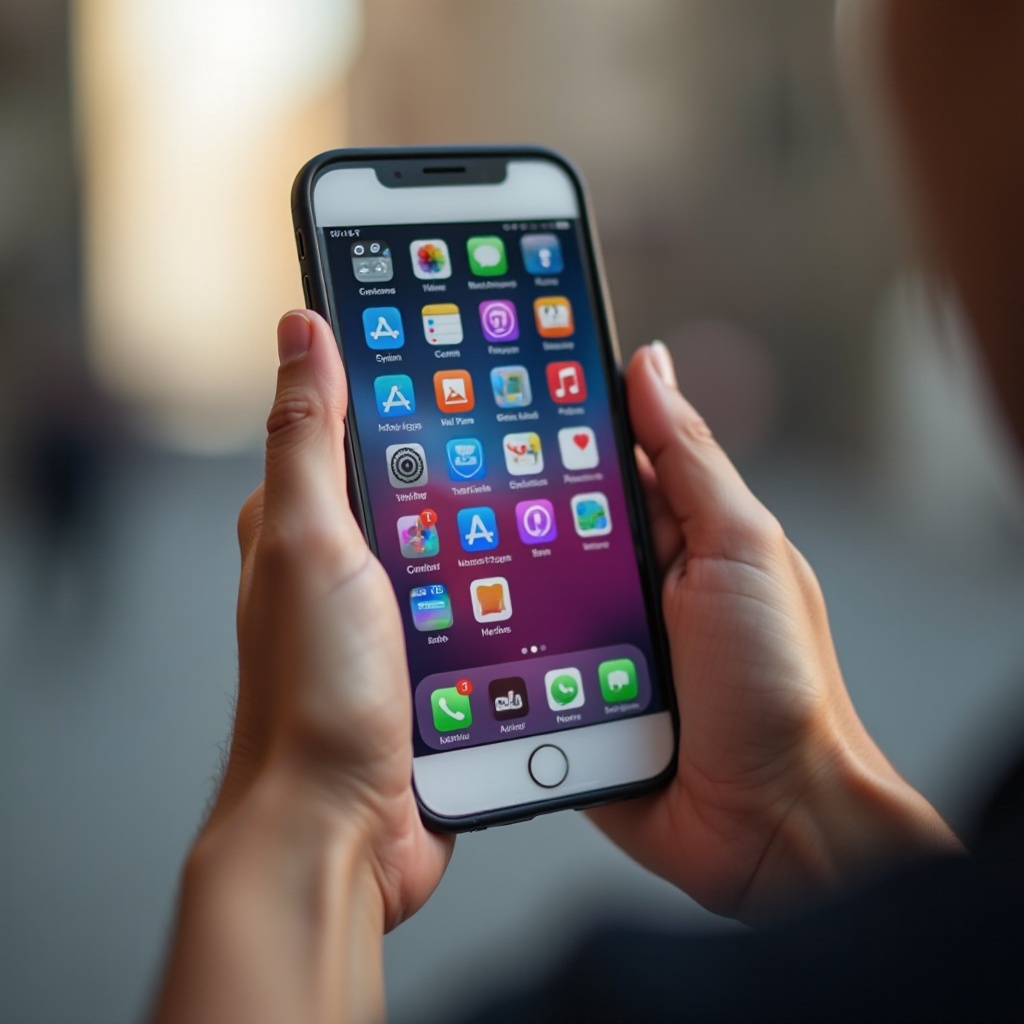
การอัปเดตล่าสุดได้ขยายตัวเลือกการปรับแต่ง iPhone ทำให้ผู้ใช้สามารถสะท้อนสไตล์ของตนผ่านอุปกรณ์ได้ดียิ่งขึ้น ตอนนี้ iOS สนับสนุนการใช้ไอคอนที่กำหนดเองได้ ขอบคุณคุณสมบัติเนทีฟและเครื่องมือของบุคคลที่สามเช่นแอพ Shortcuts อย่างไรก็ตาม การทำความเข้าใจความสมดุลของความสามารถในการออกแบบและข้อจำกัดที่อาจเกิดขึ้นเป็นสิ่งสำคัญสำหรับประสบการณ์ที่ราบรื่น
iOS Features for Customization
ระบบปฏิบัติการ iOS มีคุณสมบัติมากมายเพื่อเสริมสร้างการปรับแต่งหน้าจอโฮม โดยเฉพาะผ่านแอพ Shortcuts แอพนี้มีบทบาทสำคัญในการสร้างและใช้ไอคอนที่กำหนดเองและช่วยให้คุณปรับแต่งรูปลักษณ์ของอุปกรณ์ได้อย่างกว้างขวาง App Library เป็นคุณสมบัติที่มีประโยชน์อีกอย่างหนึ่ง ช่วยผู้ใช้รักษาหน้าจอโฮมแบบมินิมอลในขณะที่เข้าถึงแอพได้
Limitations and Possibilities
ถึงแม้ว่า iOS จะสนับสนุนการปรับแต่ง แต่ผู้ใช้อาจพบข้อจำกัดเช่นไม่สามารถเปลี่ยนไอคอนแอพที่มากับเครื่องและปัญหาการแจ้งเตือนที่อาจเกิดขึ้นกับไอคอนที่กำหนดเองบางตัว การเข้าใจข้อจำกัดเหล่านี้เป็นสิ่งสำคัญเพื่อให้ได้ความสมดุลระหว่างความงามและการใช้งาน
Preparing to Change Your Icon Pictures
ก่อนที่คุณจะเริ่มกระบวนการเปลี่ยนไอคอนจริง การเตรียมตัวเป็นสิ่งสำคัญ การเตรียมเครื่องมือที่จำเป็นและการสำรองข้อมูลการตั้งค่าปัจจุบันสามารถป้องกันปัญหาที่ไม่คาดคิดได้
Gathering Necessary Tools and Apps
ในการปรับแต่งไอคอน iPhone อย่างมีประสิทธิภาพคุณจะต้องมีเครื่องมือดังนี้:
– แอพ Shortcuts: สำคัญสำหรับการสร้างและการใช้ไอคอน
– แอพออกแบบ: โปรแกรมเช่น Canva หรือ Adobe Spark สำหรับสร้างหรือแก้ไขไอคอน
– ไอคอนแพ็ค: เว็บไซต์เช่น Etsy หรือ FlatIcon ที่มีชุดไอคอนออกแบบอย่างมืออาชีพให้เลือกหลากหลายธีม
การมีเครื่องมือเหล่านี้จะช่วยให้ประสบการณ์การปรับแต่งราบรื่นขึ้น
Backing Up Your Current Configuration
การสำรองข้อมูล iPhone เป็นสิ่งสำคัญก่อนที่จะทำการเปลี่ยนแปลงความงาม ช่วยให้คุณคืนค่าการตั้งค่าเดิมได้หากจำเป็น คุณสามารถใช้ iCloud หรือ iTunes สำหรับการสำรองข้อมูลที่ครอบคลุม:
1. การสำรองข้อมูล iCloud: เชื่อมต่อกับ Wi-Fi ไปที่ ‘การตั้งค่า’ เลือก Apple ID ของคุณ แตะ ‘iCloud’ เลือก ‘การสำรองข้อมูล iCloud’ และแตะ ‘สำรองข้อมูลเดี๋ยวนี้’
2. การสำรองข้อมูล iTunes: เชื่อมต่ออุปกรณ์ของคุณกับคอมพิวเตอร์ เปิด iTunes เลือกอุปกรณ์ของคุณ คลิก ‘สรุป’ และเลือก ‘สำรองข้อมูลเดี๋ยวนี้’
Step-by-Step Guide to Changing Icon Pictures
หลังจากที่เตรียมการอย่างเพียงพอแล้วคุณก็พร้อมที่จะเปลี่ยนภาพไอคอนของ iPhone ด้วยขั้นตอนเหล่านี้ผ่านแอพ Shortcuts
Using Shortcuts to Create Custom Icons
ทำตามขั้นตอนเหล่านี้เพื่อปรับแต่งไอคอนโดยใช้แอพ Shortcuts:
1. เปิดแอพ Shortcuts และแตะ ‘+’ ที่มุมขวาบน
2. แตะ เพิ่มแอ็คชั่น เลือก เปิดแอพ จากรายการ
3. แตะ เลือก เพื่อเลือกแอพที่ต้องการปรับแต่ง
4. แตะจุดสามจุดที่มุมขวาบน ให้ชื่อสำหรับทางลัดและแตะ เพิ่มไปยังหน้าจอโฮม
5. แตะแทนที่ไอคอน เลือก เลือกรูปภาพ และเลือกภาพไอคอนที่กำหนดเอง
6. แตะ เพิ่ม เพื่อยืนยัน ไอคอนใหม่จะปรากฏบนหน้าจอโฮมของคุณ
Applying Icons and Creating a Cohesive Look
หลังจากสร้างไอคอนแต่ละอันแล้ว ให้นึกถึงการออกแบบทั้งหมดของหน้าจอโฮม ต่อไปนี้เป็นเคล็ดลับที่เป็นประโยชน์:
– ความสม่ำเสมอ: ตรวจสอบให้แน่ใจว่าไอคอนของคุณมีธีมหรือสีที่เข้ากันเพื่อความโดดเด่นที่กลมกลืน
– การจัดวาง: วางไอคอนอย่างมีประสิทธิภาพเพื่อการใช้งานและการเข้าถึงที่ง่าย
– การรวมวิดเจ็ต: ใช้วิดเจ็ตที่เสริมเข้ากับธีมการออกแบบของคุณเพื่อรูปลักษณ์ที่สมบูรณ์
การพิจารณาเหล่านี้จะช่วยรักษาการใช้งานได้ดีในขณะที่สร้างความประทับใจทางสายตาในหน้าจอโฮมของคุณ
Exploring Creative Icon Resources
การค้นหาหรือสร้างไอคอนที่ตรงกับสไตล์ของคุณเป็นส่วนที่น่าตื่นเต้นของการปรับแต่ง iPhone มีแหล่งข้อมูลหลายแห่งที่สามารถช่วยให้คุณค้นหาหรือสร้างไอคอนที่สมบูรณ์แบบ
Where to Find Custom Icons
มีแพลตฟอร์มหลายแห่งเสนอบริการไอคอนคุณภาพสูงที่เหมาะสำหรับการปรับแต่ง iPhone:
– Etsy: ค้นหาและซื้อแพ็คไอคอนในธีมและสไตล์ต่างๆ
– FlatIcon: เข้าถึงคอลเล็กชันไอคอนฟรีและพรีเมียมมากมาย
– แอพสโตร์: บางแอพมีแพ็คไอคอนแทรกอยู่ในบริการของตน
Creating Your Own Custom Icons
สำหรับผู้ที่ต้องการสัมผัสเฉพาะตัว ลองออกแบบไอคอนของคุณเองโดยใช้เครื่องมือเช่น:
– Canva: แพลตฟอร์มที่ใช้ง่ายพร้อมกับห้องสมุดเทมเพลตที่ครอบคลุม
– Adobe Spark: เสนอความสามารถในการออกแบบระดับมืออาชีพที่ปรับให้เหมาะกับการปรับแต่งบนมือถือ
Maintaining and Updating Your Customized Home Screen
การปรับแต่งหน้าจอโฮมของ iPhone เป็นกระบวนการต่อเนื่อง การอัปเดตและบำรุงรักษาเป็นประจำจะช่วยให้ไอคอนของคุณดูสดใหม่และสม่ำเสมอ
Keeping Icons Updated with iOS Changes
ติดตามการอัปเดตของ iOS เนื่องจากอาจส่งผลต่อการตั้งค่าของคุณ ตรวจสอบให้แน่ใจว่าไอคอนของคุณยังคงมีประสิทธิภาพโดยปรับให้เข้ากับคุณสมบัติใหม่หลังจากการอัปเดตแต่ละครั้ง
Best Practices for Consistency and Theme Maintenance
เพื่อรักษาหน้าจอโฮมที่อัปเดต ของที่นิยมเหล่านี้:
– การรีเฟรชบ่อยครั้ง: อัปเดตไอคอนและวิดเจ็ตให้สัมพันธ์กันตามฤดูกาลหรือความสนใจ
– การสำรองข้อมูลการกำหนดค่า: สำรองการจัดวางที่ใหม่ของคุณอย่างสม่ำเสมอเพื่อรักษาธีมของคุณในกรณีที่มีการเปลี่ยนแปลงที่ไม่คาดคิด
Conclusion
การเปลี่ยนภาพไอคอนของ iPhone เป็นวิธีที่ทรงพลังในการปรับแต่งอุปกรณ์ของคุณและปรับปรุงประสบการณ์ผู้ใช้ของคุณ โดยทำตามขั้นตอนที่กำหนดไว้ คุณสามารถเตรียมตัวได้อย่างเต็มที่ ใช้ทรัพยากรเชิงสร้างสรรค์อย่างมีประสิทธิภาพ และรักษาหน้าจอโฮมที่ปรับแต่งได้ตามสไตล์ของคุณจริงๆ
คำถามที่พบบ่อย
ฉันจะย้อนกลับไปใช้ไอคอนแอปดั้งเดิมได้อย่างไร?
เพื่อย้อนกลับไปใช้ไอคอนแอปดั้งเดิม ให้ลบไอคอนทางลัดที่สร้างขึ้นและใช้การจัดเรียงแอปเริ่มต้นผ่านการตั้งค่าแอปทางลัด
การเปลี่ยนไอคอนจะส่งผลต่อประสิทธิภาพของแอปหรือไม่?
การเปลี่ยนไอคอนผ่านแอปทางลัดจะไม่ส่งผลต่อประสิทธิภาพของแอป แม้ว่าจะอาจเปลี่ยนวิธีการแสดงการแจ้งเตือนสำหรับแอปบางตัว
ฉันสามารถเปลี่ยนไอคอนสำหรับแอปใดก็ได้หรือไม่?
ได้ คุณสามารถสร้างไอคอนแบบกำหนดเองสำหรับแอปส่วนใหญ่บน iPhone ของคุณโดยใช้แอปทางลัด แม้ว่าแอปบางตัวอาจไม่รองรับการแจ้งเตือนด้วยไอคอนแบบกำหนดเอง