Introduction
Menangkap momen sempurna tidak selalu terjadi dalam satu bidikan. Seringkali, pengeditan foto menjadi langkah penting dalam proses, dengan pemangkasan menjadi salah satu teknik paling efektif untuk memfokuskan subjek Anda. Apakah Anda berniat untuk menghapus elemen latar belakang yang mengganggu atau menyesuaikan rasio aspek tertentu, memahami cara memangkas foto di iPhone Anda dapat sangat meningkatkan dampak gambar Anda.
Mengakses Alat Pemangkasan Foto di iPhone
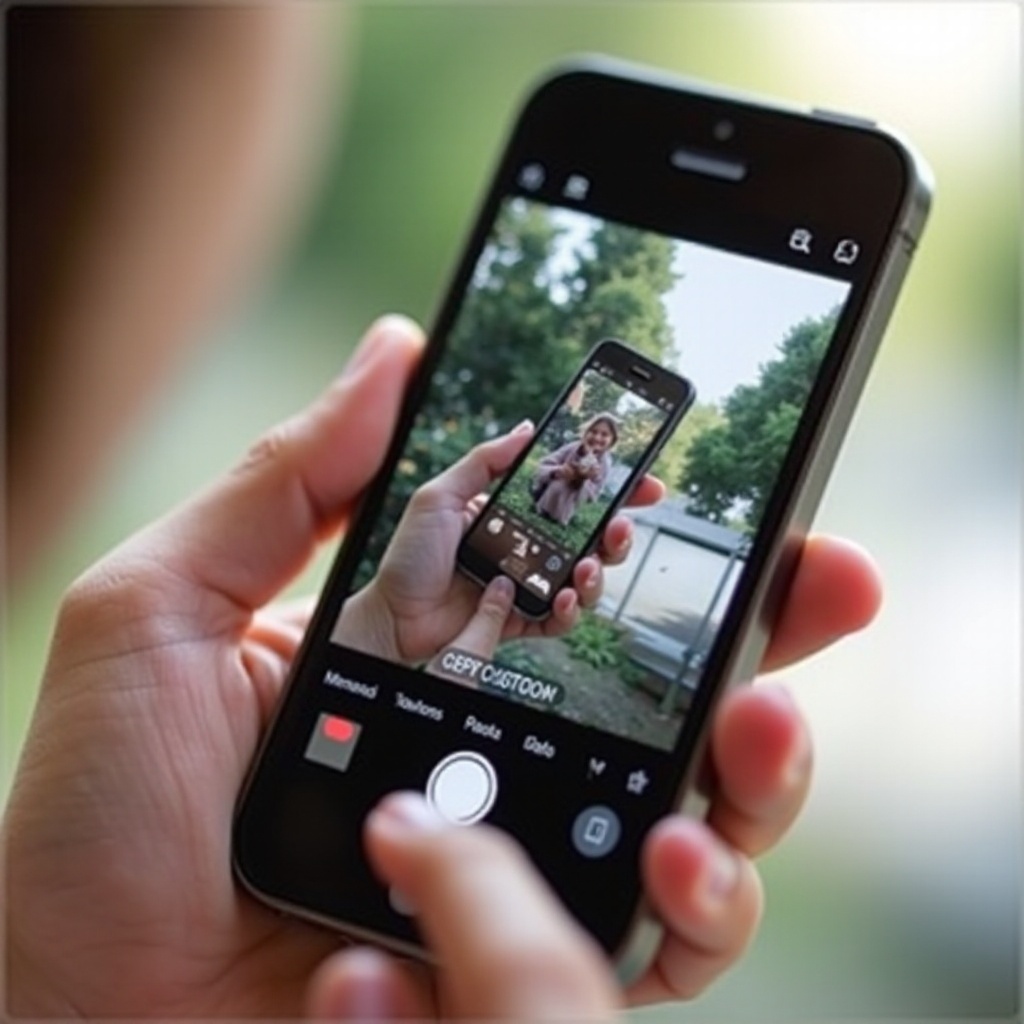
Untuk mulai memangkas, Anda perlu menavigasi aplikasi Foto bawaan iPhone Anda, yang menyimpan berbagai fitur pengeditan intuitif. Memulai sangat mudah:
- Buka Aplikasi Foto: Temukan dan ketuk ikon aplikasi Foto di layar utama Anda.
- Pilih Foto: Jelajahi galeri Anda dan ketuk gambar yang ingin Anda edit.
- Masuk ke Mode Pengeditan: Ketuk tombol “Edit” di kanan atas layar, yang akan menampilkan opsi pengeditan Anda.
Sekarang setelah Anda berada dalam mode pengeditan, mari selami seni memangkas foto Anda.
Panduan Langkah-demi-Langkah Memangkas Foto
Dalam mode pengeditan, alat pemangkasan mudah digunakan. Ikuti langkah-langkah ini untuk mencapai pemangkasan yang diinginkan:
- Ketuk Ikon Pangkas: Cari ikon persegi dengan panah dan ketuk itu untuk masuk ke antarmuka pemangkasan.
- Sesuaikan Batas Pangkas: Gunakan jari Anda untuk menyeret sudut atau tepi grid untuk membingkai bagian foto yang ingin Anda simpan.
- Gunakan Rasio Aspek: Ketuk ikon rasio aspek dan pilih dari opsi seperti persegi, 4:3, atau 16:9 untuk dimensi foto yang konsisten.
Tindakan sederhana ini memungkinkan Anda untuk fokus pada apa yang penting dalam gambar Anda, memberikan kejelasan dan meningkatkan komposisi.
Teknik Pemangkasan Lanjutan
Bagi mereka yang mencari pengeditan yang lebih halus, teknik pemangkasan lanjutan dapat meningkatkan foto Anda.
- Preset Rasio Aspek: Gunakan preset ini untuk keseragaman di seluruh portofolio foto Anda, memastikan hasil yang profesional.
- Memutar dan Meluruskan: Gunakan roda rotasi untuk menyelaraskan foto Anda dengan sempurna. Alat ini membantu dalam mengoreksi cakrawala yang miring dan meningkatkan komposisi.
- Pemangkasan Kreatif: Bereksperimen dengan sudut yang tidak konvensional dan fokus pada detail yang menarik untuk membuat foto Anda menonjol.
Menerapkan teknik-teknik ini akan memberikan sentuhan akhir yang dipoles dan kreatif pada pengeditan foto Anda.
Menyimpan, Membagikan, dan Memulihkan Perubahan
Setelah mencapai pemangkasan yang sempurna, saatnya untuk menyimpan dan membagikan masterpiece Anda. Berikut caranya:
- Menyimpan Foto yang Dipangkas: Ketuk “Selesai” untuk menerapkan perubahan, secara otomatis menyimpan versi yang telah diedit di perpustakaan Anda.
- Membagikan: Gunakan tombol bagikan, kotak dengan panah, untuk menyebarkan gambar Anda melalui email, media sosial, atau pesan teks.
- Mengembalikan ke Asli: Untuk membatalkan pengeditan, kunjungi kembali layar pengeditan dan pilih “Pulihkan” untuk mengembalikan foto ke keadaan aslinya.
Langkah-langkah ini memastikan Anda dapat dengan mudah mengelola dan mendistribusikan foto yang telah diedit.
Kesalahan Pemangkasan Umum yang Harus Dihindari
Sementara pemangkasan dapat sangat meningkatkan foto, hindari jebakan umum ini untuk mempertahankan kualitas gambar:
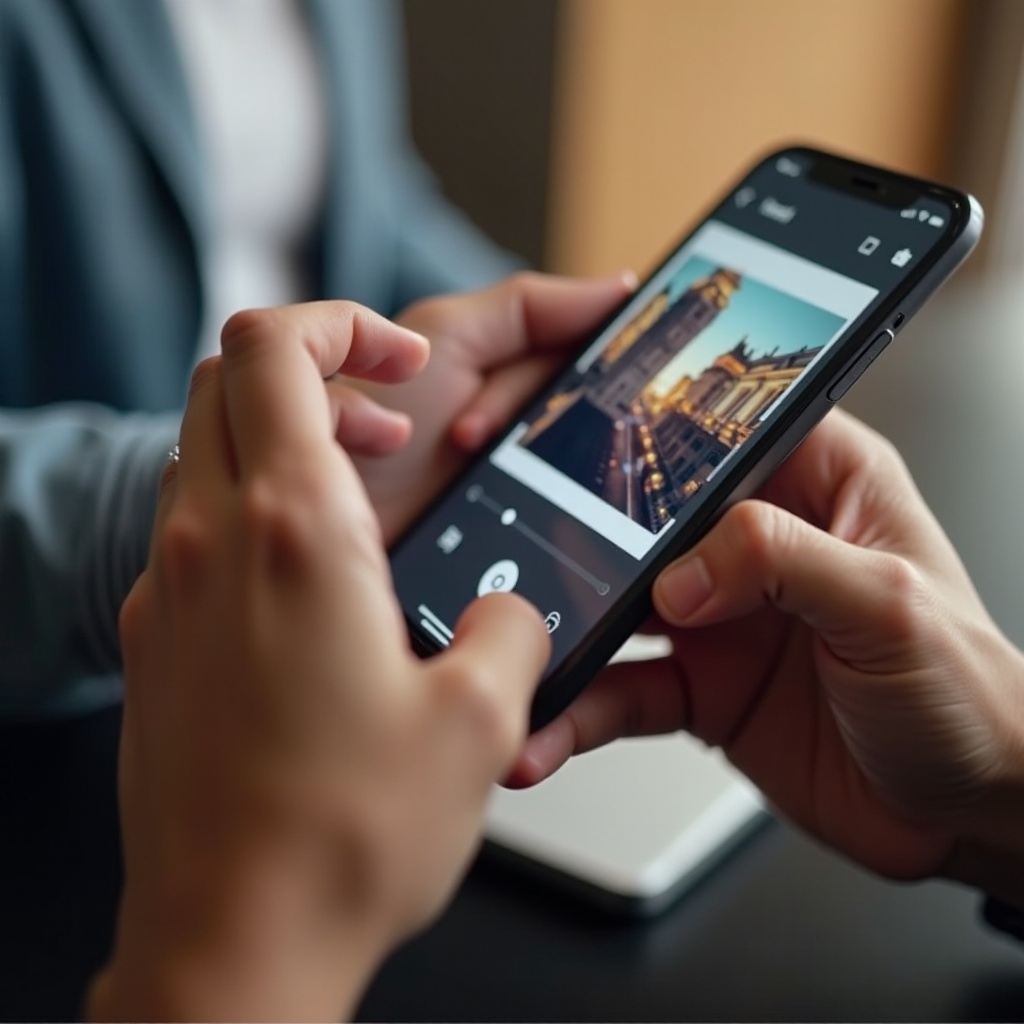
- Pemangkasan Berlebihan: Menghapus terlalu banyak gambar Anda dapat menghilangkan konteks dan detail penting.
- Rasio Aspek yang Salah: Pilih rasio yang tepat untuk menghindari dimensi yang canggung yang tidak cocok untuk platform atau perangkat tertentu.
- Pemangkasan yang Tidak Direncanakan: Selalu pratinjau hasil akhir sebelum memangkas untuk membuat gambar yang harmonis.
Kesadaran akan kesalahan ini membantu mempertahankan integritas visual dan maksud foto Anda.
Meningkatkan Foto Pasca Pemangkasan
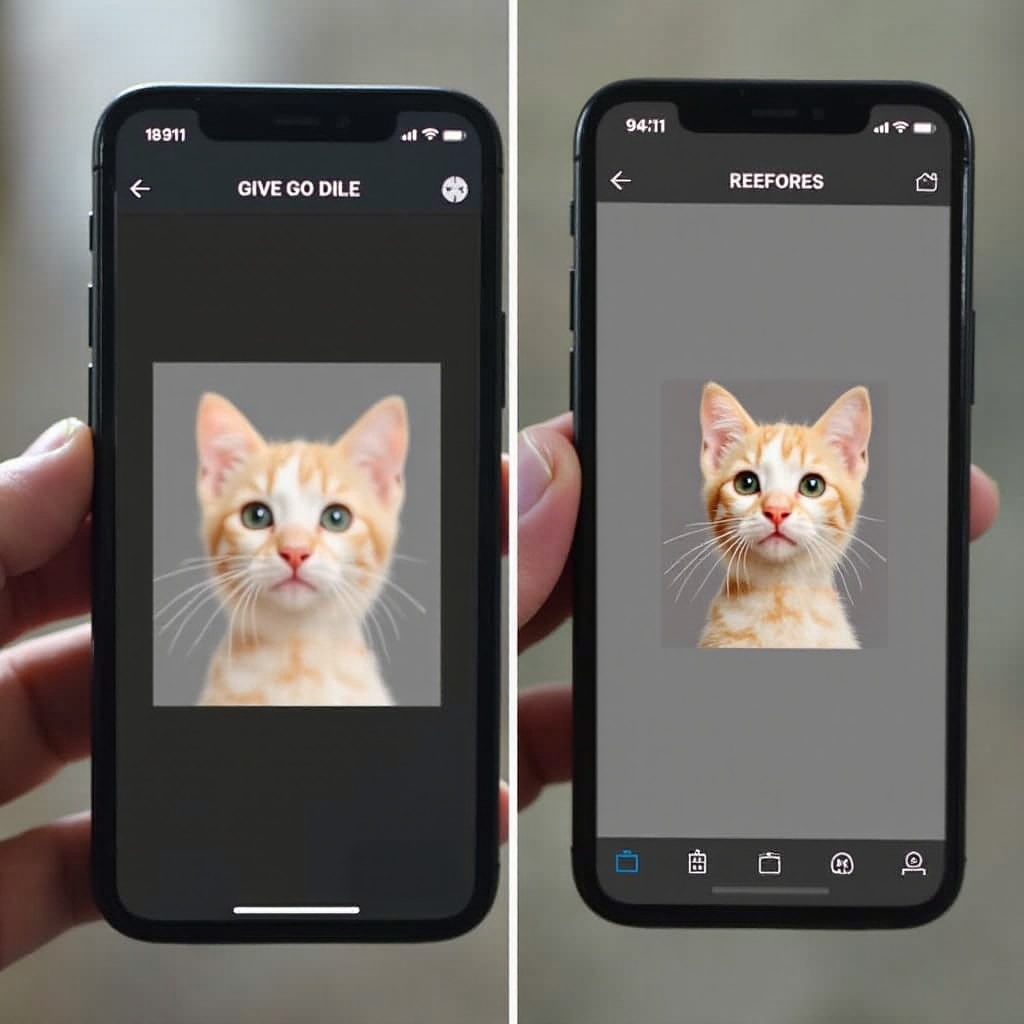
Setelah pemangkasan, peningkatan lebih lanjut dapat menyempurnakan gambar Anda:
- Filter: Jelajahi filter bawaan untuk mengubah suasana foto.
- Penyesuaian: Sesuaikan elemen seperti kecerahan, kontras, dan saturasi untuk lebih meningkatkan kualitas gambar.
Sentuhan akhir ini dapat membuat foto Anda lebih menarik dan berpengaruh.
Kesimpulan
Memahami cara memangkas foto di iPhone Anda adalah keterampilan yang membangkitkan yang menawarkan kontrol kreatif atas gambar Anda. Melalui alat dan teknik ini, Anda dapat memastikan setiap foto tidak hanya terlihat terbaik tetapi juga selaras erat dengan visi kreatif Anda. Latih langkah-langkah ini secara teratur untuk menyempurnakan keterampilan Anda dan menghasilkan gambar berkualitas profesional yang menakjubkan langsung dari perangkat Anda.
Pertanyaan yang Sering Diajukan
Mengapa saya tidak dapat memotong foto tertentu di iPhone saya?
Gambar tertentu mungkin memiliki batasan karena pengaturan atau izin aplikasi yang mencegah pengeditan.
Apakah memotong foto mengurangi kualitasnya?
Memotong tidak mempengaruhi resolusi, tetapi memperbesar bagian yang dipotong dapat mengurangi detail dan meningkatkan pikselasi.
Bagaimana cara menjaga rasio aspek asli saat memotong?
Pilih opsi rasio aspek asli di alat pemotong untuk menjaga konsistensi dimensi foto Anda.