
Pengenalan
Pop-up dapat meningkatkan atau mengurangi pengalaman browsing Anda. Meskipun sering dikaitkan dengan iklan, pop-up memiliki fungsi penting, termasuk masuk ke situs web aman dan menyelesaikan formulir online yang penting. Bagi pengguna Mac yang menggunakan Chrome, menguasai pengaturan pop-up sangat penting agar dapat menjelajah dengan lancar. Panduan ini akan membimbing Anda melalui proses mengaktifkan pop-up di Mac di Chrome, menyesuaikan izin, dan memecahkan masalah yang mungkin Anda temui.
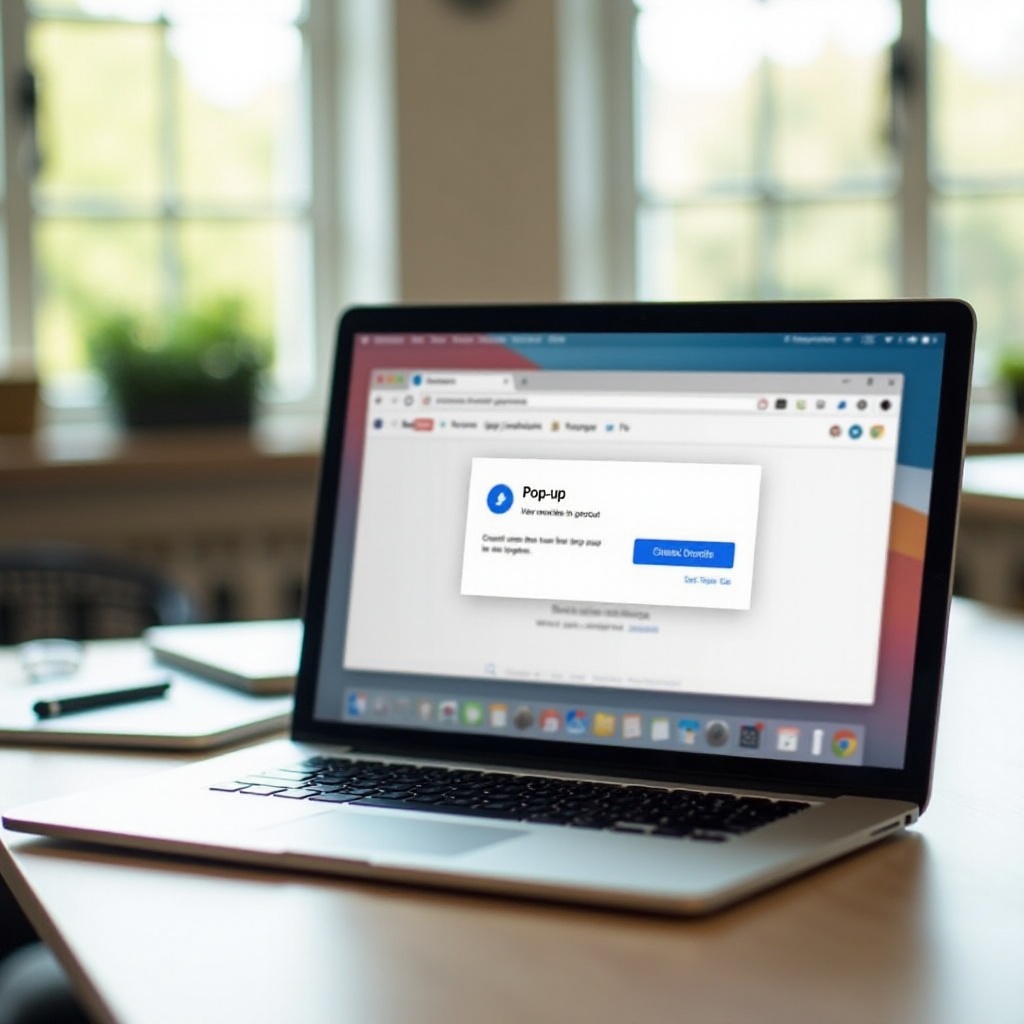
Memahami Pop-Up dan Pentingnya
Apa Itu Pop-Up?
Pop-up adalah jendela tambahan yang muncul di browser web Anda, sering dirancang untuk menarik perhatian Anda. Mereka memiliki berbagai fungsi mulai dari menampilkan iklan hingga memberikan pemberitahuan penting atau toolbar tambahan pada aplikasi web.
Manfaat Mengaktifkan Pop-Up
Pop-up tidak hanya mengganggu; mengaktifkannya dapat meningkatkan fungsionalitas dengan memungkinkan Anda untuk:
– Mengakses fitur situs penting secara aman.
– Menggunakan aplikasi berbasis web yang memerlukan jendela browser tambahan.
– Menerima peringatan dan pemberitahuan penting saat online.
Memahami kebutuhan yang membenarkan pop-up akan membantu dalam menentukan kapan harus mengizinkan mereka, meningkatkan interaksi pada platform yang terpercaya.
Kapan Harus Berhati-Hati dengan Pop-Up
Meskipun bermanfaat, tidak semua pop-up tidak berbahaya. Mereka kadang-kadang digunakan untuk distribusi malware dan phishing. Mengaktifkannya dengan hati-hati di situs yang terpercaya menjaga Mac Anda tetap aman dari ancaman potensial, memperkuat nilai izin pop-up yang selektif.
Mempersiapkan Mac Anda untuk Pop-Up
Memiliki Mac dan Chrome yang disiapkan dengan benar meletakkan dasar untuk mengaktifkan pop-up secara efektif.
Persyaratan Sistem
Pastikan Mac Anda beroperasi pada versi macOS terbaru. Pembaruan rutin memastikan tetap kompatibel dengan fitur dan standar keamanan terbaru.
Memeriksa Pembaruan MacOS
- Buka ‘System Preferences’ di Mac Anda.
- Klik ‘Software Update’.
- Instal pembaruan untuk menjaga sistem tetap kuat dan aman.
Pembaruan Chrome dan Kompatibilitas
- Buka Chrome dan klik menu tiga titik di pojok kanan atas.
- Pergi ke ‘Settings’.
- Arahkan ke ‘About Chrome’ dan perbarui ke versi terbaru untuk memastikan semua fitur berfungsi dan aman.
Ini memastikan bahwa saat Anda melanjutkan untuk mengaktifkan pop-up, sistem Anda beroperasi dengan lancar tanpa gangguan atau masalah kompatibilitas.
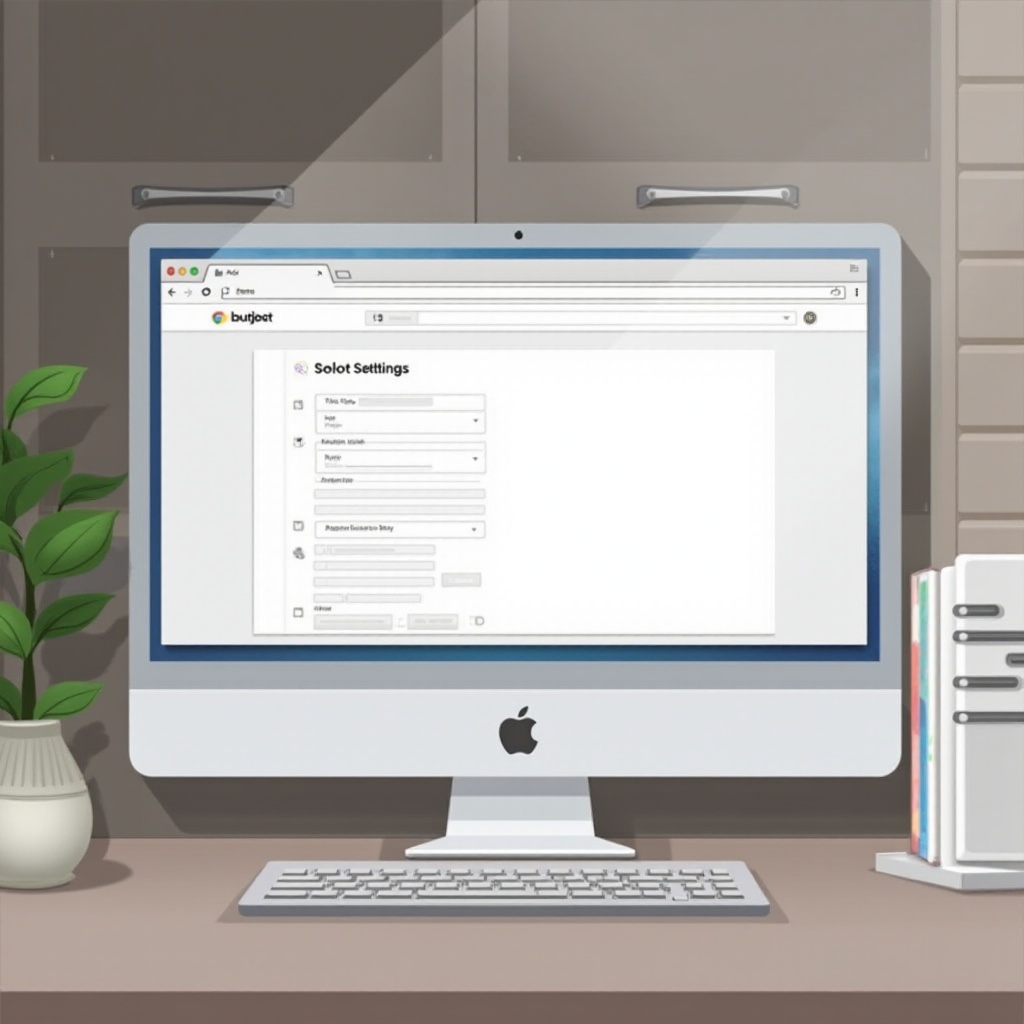
Panduan Langkah-demi-Langkah untuk Mengaktifkan Pop-Up di Chrome (Mac)
Setelah persiapan selesai, Anda sekarang dapat mengikuti langkah-langkah ini untuk mengaktifkan pop-up di browser Chrome pada Mac Anda.
Mengakses Pengaturan Chrome
- Buka Chrome di Mac Anda.
- Klik tiga titik vertikal untuk membuka menu.
- Pilih ‘Settings’.
Mengubah Pengaturan Privasi dan Keamanan
- Di ‘Settings’, gulir ke ‘Privacy and Security’.
- Klik pada ‘Site Settings’ untuk manajemen perilaku web yang lebih rinci.
Mengaktifkan Pop-Up melalui Pengaturan Situs
- Di dalam ‘Site Settings’, temukan ‘Pop-ups and redirects’.
- Alihkan sakelar untuk mengizinkan pop-up, atau tentukan situs yang diperbolehkan dengan menambahkannya ke daftar izinkan.
Dengan langkah-langkah yang jelas ini, termasuk panduan visual jika diinginkan, Anda akan menyesuaikan pengaturan dengan benar untuk mengaktifkan pop-up, meningkatkan proses browsing Anda.
Panduan Visual: Tangkapan Layar & Instruksi
Untuk meningkatkan pemahaman:
– Gunakan tangkapan layar untuk kejelasan di setiap langkah.
– Sorot antarmuka untuk lebih membimbing pengguna.
Langkah-langkah ilustratif yang detail ini menyederhanakan pengaktifan pop-up bagi pengguna di segala tingkat.
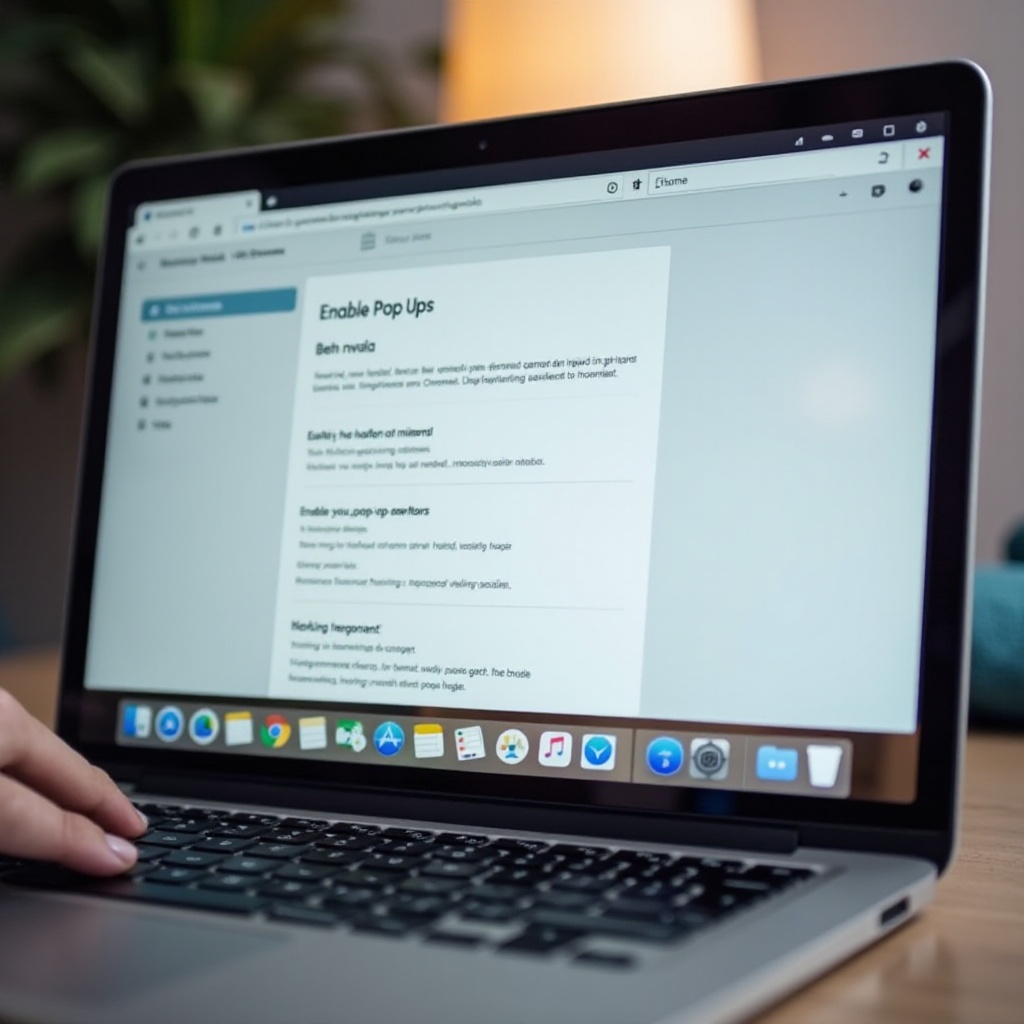
Menyesuaikan Izin Pop-Up
Perhalus lebih lanjut bagaimana pop-up dikelola melalui izin khusus.
Memungkinkan Pop-Up untuk Situs Web Tertentu
Untuk mengaktifkan pop-up hanya pada situs tertentu:
– Di ‘Pop-ups and redirects’, pilih ‘Add’ di samping ‘Allowed to send pop-ups and use redirects’.
– Masukkan URL situs yang diinginkan dan simpan perubahan.
Mengelola Pengecualian
Tinjauan rutin membantu menjaga izin tetap relevan dan browsing aman. Hilangkan izin situs yang tidak diperlukan dari daftar.
Ekstensi Chrome yang Berguna
Pertimbangkan ekstensi Chrome seperti:
– Pop up Blocker untuk Chrome™ – Poper Blocker
– uBlock Origin
Ini menambah kontrol ekstra atas pop-up yang tidak diinginkan, memungkinkan Anda untuk menyesuaikan dan melindungi pengalaman browsing Anda lebih lanjut.
Memecahkan Masalah Umum
Bahkan setelah penyesuaian pengaturan, Anda mungkin menghadapi hambatan dengan fungsi pop-up.
Menyelesaikan Konflik Pemblokir Pop-Up
Pengaturan default Chrome mungkin masih menghentikan pop-up. Setel ulang pengaturan jika diperlukan, atau coba mode incognito untuk menentukan penyebab utama masalah atau penyimpangan pengaturan lainnya.
Pemeriksaan Pengaturan Browser dan Sistem
Pastikan konfigurasi Chrome komprehensif dan tidak ada perangkat lunak pihak ketiga yang secara tidak sengaja memblokir pop-up.
Mengidentifikasi Gangguan Perangkat Lunak Pihak Ketiga
Periksa program keamanan apa pun untuk memeriksa apakah mereka tidak memblokir pop-up. Sesuaikan konfigurasi dan konsultasikan dokumen dukungan jika perlu.
Menangani penghalang potensial ini memberdayakan pengguna untuk menavigasi manajemen pop-up yang berkelanjutan dengan lancar dan efisien.
Kesimpulan
Menangani pop-up di Chrome pada Mac Anda dengan efektif meningkatkan pengalaman browsing dan memastikan navigasi internet yang lancar. Dengan memahami kebutuhan, mempersiapkan sistem Anda, menyempurnakan pengaturan Anda, dan memecahkan masalah dengan efektif, Anda dapat menikmati web dengan sedikit gangguan dan keamanan yang lebih baik. Gunakan panduan komprehensif ini untuk menguasai pop-up di Chrome dengan mudah.
Pertanyaan yang Sering Diajukan
Bagaimana cara mengatur ulang pengaturan pop-up di Chrome?
Untuk mengatur ulang, buka pengaturan Chrome, pilih ‘Privasi dan Keamanan’, lalu ‘Pengaturan Situs’, dan klik ‘Reset izin’ untuk situs yang diinginkan.
Mengapa pop-up saya masih diblokir setelah diaktifkan?
Pastikan tidak ada perangkat lunak keamanan yang mengganggu. Periksa pengaturan Chrome untuk melihat apakah ada penggantian oleh ekstensi lain atau perbedaan mode incognito.
Apakah pop-up aman di semua situs web?
Tidak, tidak semua pop-up aman. Aktifkan hanya di situs terpercaya, terutama yang penting untuk fungsi perangkat lunak lengkap atau login yang aman.