Pengantar
Menginstal macOS dari drive USB adalah metode cerdas untuk meningkatkan atau memperbaiki laptop Anda. Baik Anda mengatur beberapa perangkat atau memerlukan solusi pemulihan offline, penginstal USB adalah cara yang cepat dan andal. Panduan komprehensif ini akan memandu Anda melalui prosesnya, merinci setiap langkah yang diperlukan, mulai dari mengumpulkan alat hingga menyelesaikan masalah potensial.
Mengapa Menginstal macOS dari Drive USB?
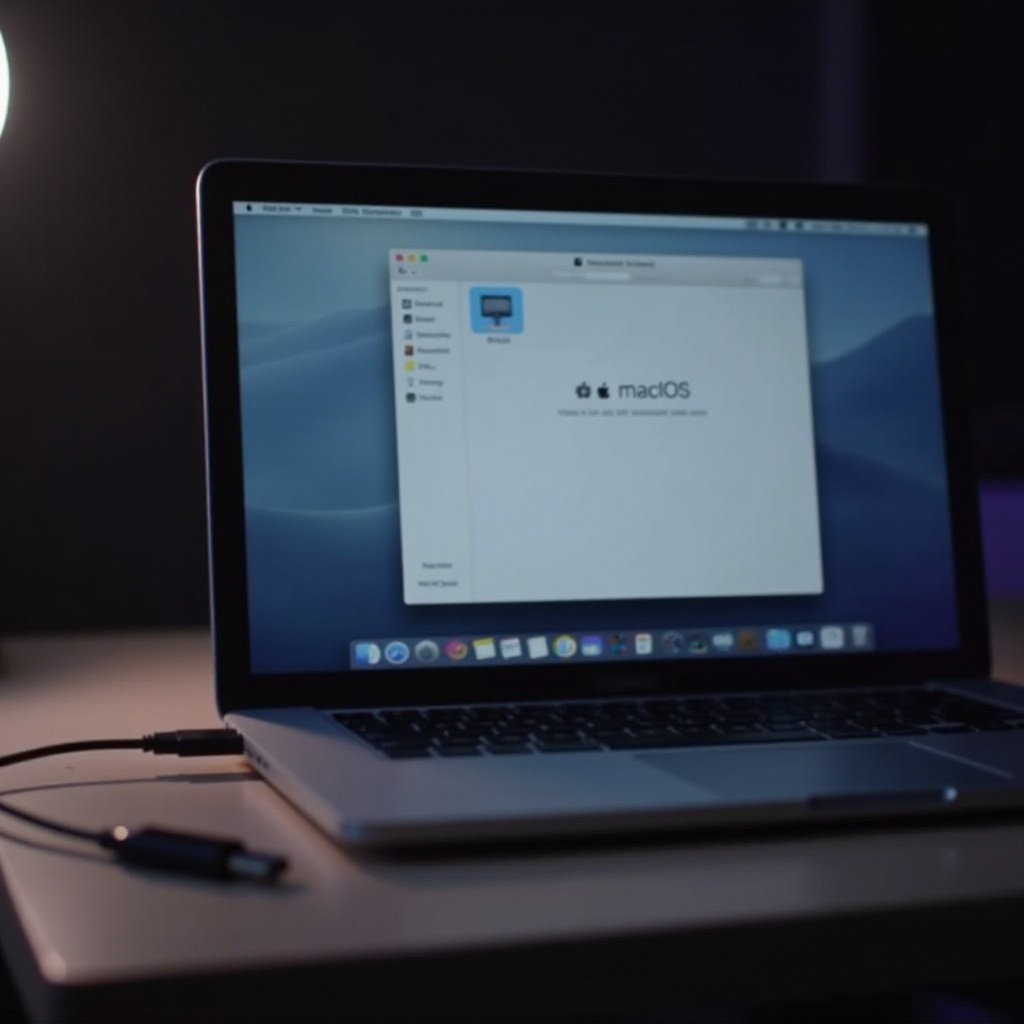
Menggunakan drive USB untuk menginstal macOS menawarkan manfaat yang substansial seperti kecepatan dan ketergantungan dari koneksi internet. Metode ini sangat bermanfaat jika jaringan Anda lambat atau tidak stabil. USB yang dapat di-boot memastikan Anda dapat menginstal macOS di mana saja, kapan saja, dan di beberapa perangkat tanpa mengunduh berulang kali. Selain itu, ini memberikan solusi jika sistem Anda gagal dan memerlukan opsi pemulihan cepat.
Sekarang kita memahami keuntungannya, mari fokus pada persiapan dengan benar untuk metode instalasi ini.
Mempersiapkan Instalasi
Sebelum Anda memulai, verifikasi kompatibilitas laptop Anda dengan versi macOS yang ingin Anda instal. Konsultasikan sumber kompatibilitas resmi Apple atau dokumentasi terkait yang terhubung dengan unduhan macOS Anda. Kumpulkan alat-alat penting berikut:
- Berkas instalasi macOS yang kompatibel, tersedia dari App Store.
- Drive USB dengan kapasitas penyimpanan minimal 16GB, karena ini akan menjadi penginstal yang dapat di-boot Anda.
- Laptop yang terisi daya atau terhubung ke sumber listrik, untuk mencegah gangguan selama proses.
Setelah bahan ini siap, lanjutkan untuk membangun penginstal USB macOS yang dapat di-boot Anda.
Membuat Penginstal USB macOS yang Dapat di-Boot
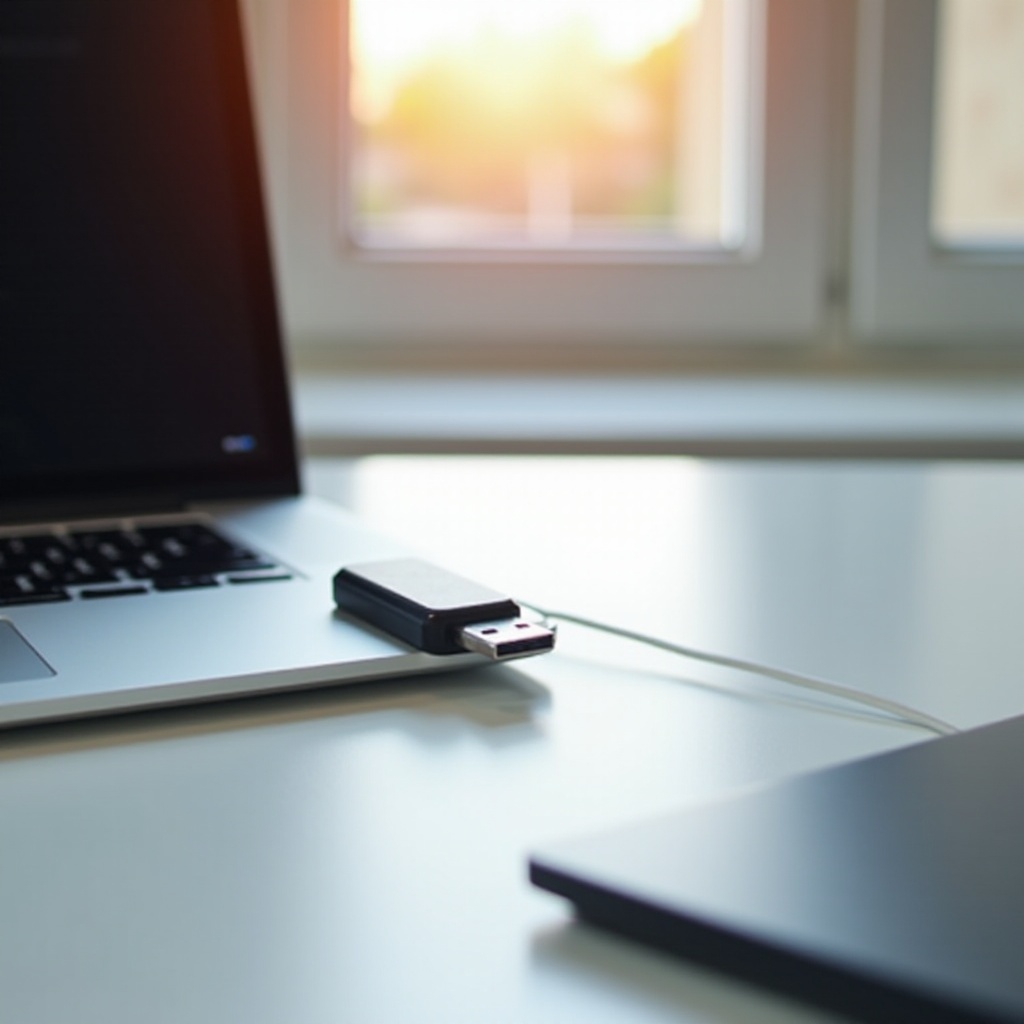
Membuat penginstal USB memerlukan langkah-langkah hati-hati, tetapi mudah diikuti secara metodis:
- Unduh macOS: Akses App Store untuk mengunduh versi macOS yang diinginkan dan biarkan sepenuhnya diunduh.
- Format Ulang Drive USB: Buka Disk Utility dan format drive sebagai ‘Mac OS Extended (Journaled)’ dengan ‘GUID Partition Map’.
- Buat USB yang Dapat di-Boot:
- Buka Terminal dan gunakan perintah yang diperlukan untuk membuat USB Anda dapat di-boot. Perintah tipikal menyerupai:
sudo /Applications/Install\ macOS\ [Version].app/Contents/Resources/createinstallmedia --volume /Volumes/[USB]
– Ganti ‘[Version]’ dan ‘[USB]’ dengan nama masing-masing.
Prosedur ini bisa memakan waktu beberapa menit. Pastikan proses selesai dengan sukses sebelum melanjutkan ke instalasi.
Menginstal macOS dari Drive USB
Dengan USB yang dapat di-boot siap, instalasi adalah langkah berikutnya:
- Sesuaikan Pengaturan BIOS/UEFI: Nyalakan ulang laptop Anda dan masuk ke BIOS/UEFI (biasanya dengan menekan F2 atau Delete selama startup). Atur prioritas boot untuk mengutamakan drive USB.
- Mulai Boot dari USB: Simpan perubahan dan restart. Laptop Anda seharusnya boot dari USB, menampilkan menu Utilitas macOS.
- Mulai Instalasi macOS:
- Pilih ‘Instal macOS’ dari opsi yang disajikan.
- Ikuti petunjuk di layar dan tentukan drive untuk instalasi macOS.
Instalasi mungkin memerlukan beberapa kali restart. Pastikan USB tetap terhubung hingga prosedur selesai.
Mengatasi Masalah Umum Instalasi
Terkadang, instalasi mengalami masalah. Gunakan tip-tip ini untuk mengatasinya:
- Memperbaiki Masalah Boot: Pastikan pemformatan USB yang benar dan buat ulang penginstal jika perlu.
- Menangani Pembekuan atau Kesalahan Instalasi: Verifikasikan kompatibilitas dan pastikan semua file dari instalasi sebelumnya dihapus untuk memulai yang bersih.
Menyelesaikan masalah ini biasanya akan memungkinkan instalasi yang lancar dan berhasil.
Penyiapan dan Optimalisasi Pasca-Instalasi
Untuk menyelesaikan, penyiapan pasca-instalasi perlu beberapa langkah penting:
- Konfigurasi Penyiapan Awal: Selesaikan proses layar sambutan, termasuk preferensi untuk bahasa, wilayah, dan jaringan.
- Instal Pembaruan dan Driver yang Diperlukan: Sambungkan ke Wi-Fi jika perlu dan periksa pembaruan perangkat lunak yang tersedia. Instal driver penting untuk fungsionalitas perangkat keras penuh.
Langkah-langkah optimalisasi ini memastikan macOS Anda berjalan dengan lancar dan efisien, menyelesaikan proses instalasi dengan baik.
Kesimpulan
Mengunduh dan menginstal macOS dari drive USB adalah pendekatan yang praktis dan serbaguna untuk menjaga laptop Anda. Panduan langkah demi langkah ini mencakup segalanya mulai dari persiapan hingga memastikan pengalaman penyiapan yang mulus. Nikmatilah macOS yang baru diinstal di laptop Anda dengan semua manfaat yang dibawanya.
Pertanyaan yang Sering Diajukan
Bisakah saya menginstal macOS di laptop apa saja?
Tidak, instalasi macOS terutama ditujukan untuk perangkat keras Apple. Ada metode seperti Hackintosh untuk perangkat non-Apple, tetapi mereka menghadapi tantangan hukum dan teknis.
Bagaimana cara memperbaiki kesalahan instalasi macOS?
Periksa pemformatan drive USB, buat ulang penginstal yang dapat di-boot, dan verifikasi kompatibilitas perangkat keras. Pastikan instalasi sebelumnya dihapus untuk instalasi yang bersih.
Apakah legal menginstal macOS di perangkat keras non-Apple?
Menginstal macOS pada perangkat keras non-Apple melanggar perjanjian lisensi Apple. Menggunakan cara yang sah untuk instalasi penting untuk mematuhi standar hukum.