
イントロダクション
信頼性のあるインターネット接続を確保することは、生産性とエンターテイメントの両方にとって不可欠です。Wi-Fiは利便性を提供しますが、Ethernetは安定性と速度を向上させます。この記事では、ラップトップにEthernetを接続し、有線接続の強力な利点を享受する方法を案内します。

Ethernetとその利点の理解
Ethernetは、一貫した速度とセキュリティを求める人々に好まれる選択肢であり、無線接続が提供することが少ない利点を提供します。Ethernetを使用することで、より高い帯域幅、低遅延、干渉の少なさが確保され、ストリーミングやオンライン作業に最適です。これらの利点を認識することで、インターネット接続オプションについての情報に基づいた選択ができます。
切り替えを行う前に、ノートパソコンがEthernet接続に対応していることを確認することが重要です。内蔵されていない場合、アダプタが必要になるかもしれません。これが次のステップに進む理由です。
ラップトップのEthernet互換性の確認
セットアップする前に、ラップトップのEthernet対応を確認することが重要です。ニーズを把握するために、次の手順を実行してください:
- 内蔵ポートの確認:ラップトップの側面を確認して、ネットワークシンボルでラベルされたEthernetポートがあるかどうかを確認します。
- アダプタの必要性の判断:内蔵ポートがない場合、USBまたはUSB-CからEthernetへのアダプタが必要です。これらのアダプタは、電子機器ストアやオンラインで広く入手可能です。
互換性が確立されたら、さまざまなシステムで接続を構成することが次の優先事項となります。
WindowsラップトップでのEthernet接続の設定
Windowsラップトップユーザーにとって、Ethernet経由の接続は比較的簡単です。以下の手順に従ってください:
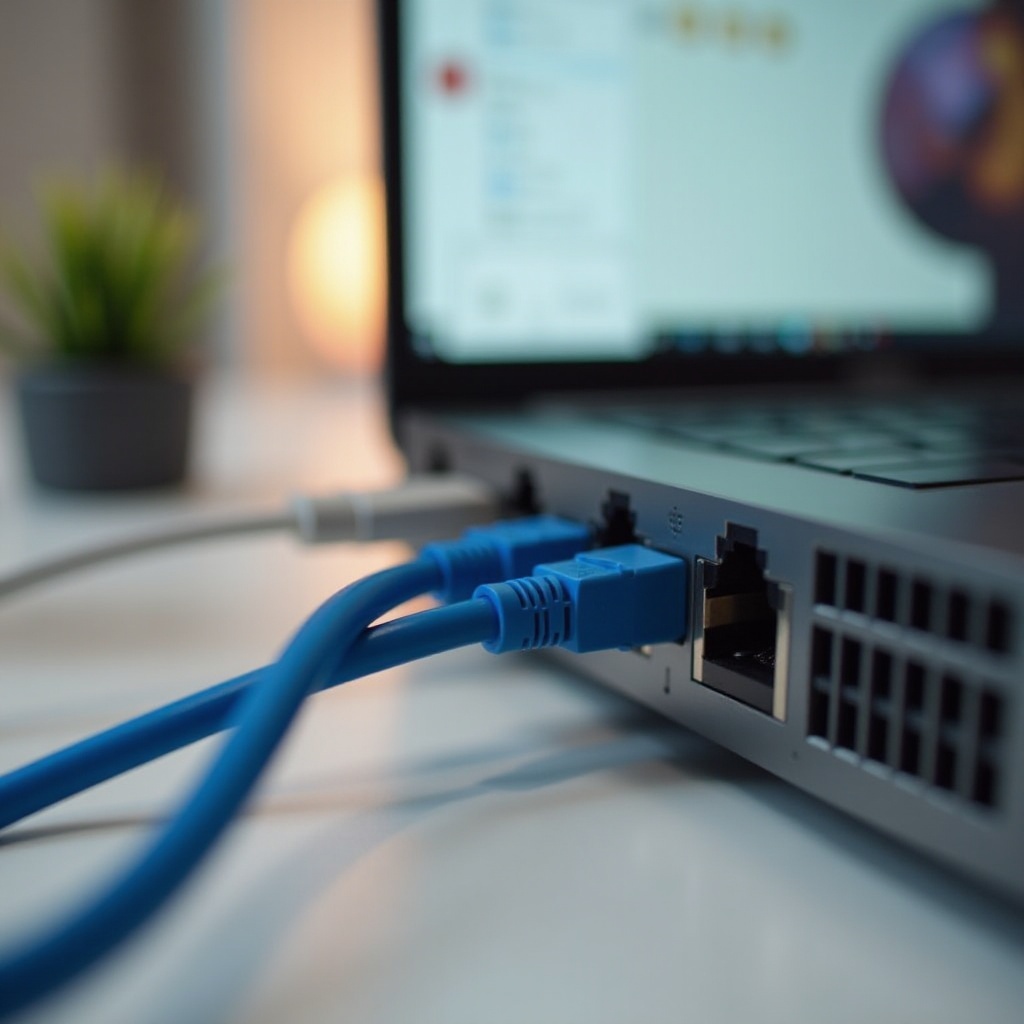
- ケーブルの接続:Ethernetケーブルを使用して、モデムまたはルーターをラップトップのEthernetポートまたはそのアダプタに直接接続します。
- ネットワーク設定:
- 設定 > ネットワークとインターネット > ステータスに移動します。
- 「ネットワークと共有センター」に進んでください。
- 「アダプタ設定の変更」をクリックし、Ethernetを右クリックして「プロパティ」を選択します。
- TCP/IPv4が有効になっていることを確認してください。
Windowsが解決されたので、MacBookでの設定に進みましょう。これは独自のアーキテクチャのために異なる手順が必要です。
MacBookでのEthernet接続
多くのMacBookでは、Ethernet接続を可能にするためにUSB-Cアダプタが必要です。以下は簡略化されたガイドです:
- USB-Cアダプタの使用:USB-CからEthernetアダプタをMacBookに接続します。
- ケーブル接続:アダプタからネットワーク機器へのEthernetケーブルを接続します。
- ネットワーク設定の構成:
- システム環境設定を開き、ネットワークに移動します。
- Ethernetが自動的に表示されない場合、’+’をクリックして’Ethernet’を追加します。
- IP設定のために「DHCPを使用」が有効になっていることを確認します。
設定中に技術的な問題が発生することがあります。問題が発生した場合、効果的なトラブルシューティングが重要です。
一般的なEthernetの問題のトラブルシューティング
時折、Ethernetの接続がスムーズに進まないことがあります。以下は一般的な問題に対処する方法です:
- 認識されない場合:すべてのケーブル接続を確認し、アダプタが正常に動作していることを確認します。
- アクセスの問題:ネットワーク設定を再確認して正確性を確認します。
- ケーブルの欠陥:現在のケーブルに欠陥があることを除外するために、別のケーブルと交換してください。
Ethernet設定を最適化するには、これらの初期段階を超えて、さらなる調整によりインターネットのパフォーマンスを向上させることができます。
Ethernetパフォーマンスを最適化するための追加のヒント
これらの戦略を考慮することで、Ethernetの体験を向上させます:
- 高品質のケーブルを使用する:Cat6のような高グレードのケーブルは、より良い帯域幅と速度をサポートします。
- ネットワークセキュリティの強化:ファイアウォールを有効にし、ネットワーク活動を監視して安全な接続を維持します。
- 最新の状態を維持する:オペレーティングシステムとドライバを定期的に更新することで、互換性が確保され、スムーズなネットワークパフォーマンスが実現します。
Ethernetは、より信頼性のあるインターネット接続を提供し、デバイスの可能性を最大限に活用する選択肢となります。
結論
Ethernet接続に切り替えることで、ラップトップのインターネット効率が変わり、より優れた速度と信頼性が提供されます。このガイドで説明した手順を理解することで、確固たる接続を確立し、効果的にダウンタイムを削減するためのツールを手に入れることができます。
よくある質問
なぜ私のラップトップはイーサネット接続を認識しないのですか?
これはドライバの問題やケーブルの不備による可能性があります。すべての接続が確実で、ドライバが最新であることを確認してください。
ラップトップでイーサネットとWi-Fiを同時に使用できますか?
はい、可能ですが、ラップトップはデータ使用のために一つの接続を優先することがあるかもしれません。構成はオペレーティングシステムによって異なる場合があります。
Wi-Fiよりもイーサネットを使用することでどのような速度の向上が期待できますか?
イーサネットは通常、Wi-Fiよりも速い速度、低い遅延、より安定した接続を提供します。