Introduction
USBドライブからmacOSをインストールすることは、ラップトップをアップグレードしたりトラブルシューティングしたりするための賢い方法です。複数のデバイスを設定する場合やオフラインの回復ソリューションが必要な場合、USBインストーラーは高速で信頼性があります。この包括的なガイドは、ツールを集めるところから潜在的な問題の解決まで、すべての必要な手順を詳しく説明しながらプロセスを案内します。
USBドライブからmacOSをインストールする理由は?
macOSをUSBドライブでインストールすることは、速度やインターネット接続からの独立など、実質的な利点を提供します。この方法は、ネットワークが遅い場合や不安定な場合に特に有益です。 起動可能なUSBを使用すれば、どこでも、いつでも、複数のデバイスにmacOSをインストールすることができ、繰り返しのダウンロードが不要です。さらに、システムが故障した場合や迅速な復旧オプションが必要な場合にも解決策を提供します。
その利点を理解したところで、このインストール方法に適切に準備しましょう。
インストールの準備
開始する前に、インストールしようとするmacOSバージョンとの互換性がラップトップにあることを確認してください。Appleの公式互換性ソースやmacOSダウンロードに関連するドキュメントを参照してください。以下の基本的なツールを集めましょう:
- App Storeから入手できる互換性のあるmacOSインストールファイル。
- 少なくとも16GBのストレージ容量を持つUSBドライブ、これが起動可能なインストーラーになります。
- プロセス中の中断を防ぐために、充電されたラップトップまたは電源に接続されたラップトップ。
これらのマテリアルが準備できたら、起動可能なmacOS USBインストーラーの作成に進みます。
起動可能なmacOS USBインストーラーの作成
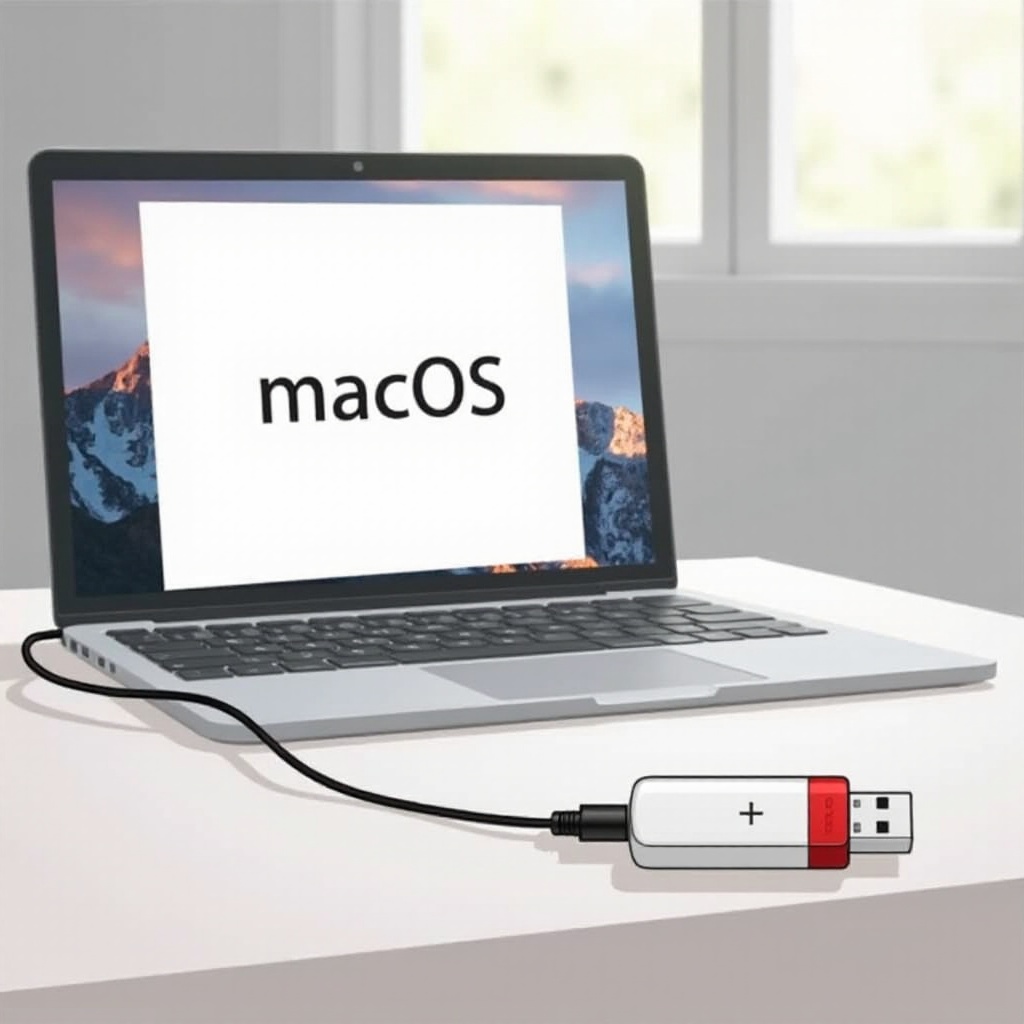
USBインストーラーを作成するには注意深いステップが必要ですが、順序立てて行えば簡単です:
- macOSのダウンロード: App Storeにアクセスして希望のmacOSバージョンをダウンロードし、完全にダウンロードさせます。
- USBドライブのフォーマット: ディスクユーティリティを起動して、ドライブを「Mac OS拡張(ジャーナリング)」および「GUIDパーティションマップ」でフォーマットします。
- 起動可能なUSBの作成:
- ターミナルを開き、USBを起動可能にするために必要なコマンドを使用します。典型的なコマンドは次のようになります:
sudo /Applications/Install\ macOS\ [Version].app/Contents/Resources/createinstallmedia --volume /Volumes/[USB]
– 「[Version]」および「[USB]」をそれぞれの名前に置き換えます。
手続きには数分かかることがあります。プロセスが成功裏に完了することを確認してからインストールに進んでください。
USBドライブからmacOSをインストールする
起動可能なUSBが準備できたら、次にインストールです:
- BIOS/UEFI設定の調整: ラップトップを再起動してBIOS/UEFI(通常は起動時にF2またはDeleteを押す)に入り、USBドライブを優先するようにブート優先順位を設定します。
- USBからの起動を開始: 変更を保存して再起動します。ラップトップはUSBから起動し、macOSユーティリティメニューを表示するはずです。
- macOSインストールの開始:
- 表示されたオプションから「macOSのインストール」を選択します。
- 画面の指示に従い、macOSをインストールするドライブを指定します。
インストールには数回再起動が必要な場合があります。プロセスが完了するまでUSBを接続したままにしておいてください。
よくあるインストールの問題のトラブルシューティング
インストールに問題が生じることがあります。これらのヒントを使用してトラブルシューティングを行います:
- 起動の問題を修正: USBの正しいフォーマットを確認し、必要に応じてインストーラーを再作成します。
- インストールのフリーズまたはエラーの管理: 互換性を確認し、クリーンスタートのために以前のインストールからのすべてのファイルが消去されていることを確認します。
これらの問題を解決することで、通常はスムーズで成功したインストールが可能になります。
インストール後のセットアップと最適化
インストール後のセットアップは、いくつかの重要なステップを要求します:
- 初期セットアップの構成: 言語、地域、ネットワークの設定を含むウェルカムスクリーンのプロセスを完了します。
- 必要なアップデートとドライバーのインストール: 必要に応じてWi-Fiに接続し、利用可能なソフトウェアアップデートを確認します。フルハードウェア機能のために必要なドライバーをインストールします。
これらの最適化ステップにより、macOSがスムーズかつ効率的に動作し、インストールプロセスが完全に完了します。
結論
USBドライブからmacOSをダウンロードしてインストールすることは、ラップトップを維持するための実用的で多用途な方法です。このステップバイステップガイドは、準備からシームレスなセットアップ体験の確保まで、すべてを網羅しています。macOSをフレッシュにインストールしたノートパソコンで、すべての利点を楽しんでください。
よくある質問
macOSをどのラップトップにもインストールできますか?
いいえ、macOSのインストールは主にAppleのハードウェアを対象としています。HackintoshのようにApple以外のデバイス向けの方法もありますが、法的および技術的な課題があります。
macOSのインストールエラーをどう修正すればよいですか?
USBドライブのフォーマットを確認し、起動可能なインストーラーを再作成し、ハードウェアの互換性を確認してください。クリーンインストールのために以前のインストールを削除することを確実にしてください。
非AppleハードウェアにmacOSをインストールすることは合法ですか?
非AppleハードウェアにmacOSをインストールすることは、Appleのライセンス契約に違反します。合法的にインストールするための正当な手段を使用することが法的基準を遵守するために必要です。