Giriş
Açılır pencereler, tarayıcı deneyiminizi artırabilir veya azaltabilir. Genellikle reklâmlarla ilişkilendirilmekle birlikte, güvenli web sitelerine giriş yapmak ve önemli çevrimiçi formları tamamlamak gibi önemli işlevlere hizmet ederler. Chrome kullanan Mac kullanıcıları için, açılır pencere ayarlarına hakim olmak sorunsuz bir gezinme için önemlidir. Bu kılavuz, Mac’te Chrome’da açılır pencereleri etkinleştirme, izinleri özelleştirme ve karşılaşabileceğiniz engelleri giderme sürecini size açıklayacaktır.

Açılır Pencereleri Anlamak ve Önemi
Açılır Pencere Nedir?
Açılır pencereler, web tarayıcınızda dikkat çekmek için tasarlanan ek pencerelerdir. Reklâm gösteriminden önemli bildirimlerin sağlanmasına veya web uygulamalarında ek araç çubuklarının sunulmasına kadar çeşitli işlevleri vardır.
Açılır Pencereleri Etkinleştirmenin Faydaları
Açılır pencereler sadece birer baş belası değildir; onları etkinleştirmek işlevselliği artırabilir ve şunları yapmanıza olanak tanır:
– Kritik site özelliklerine güvenli bir şekilde erişin.
– Ek tarayıcı pencerelerine ihtiyaç duyan web tabanlı uygulamaları kullanın.
– Çevrimiçi olduğunuzda önemli uyarılar ve bildirimler alın.
Açılır pencerelere ihtiyaç duyulan durumlara aşina olmak, onları ne zaman izin vereceğinizi belirlemeye yardımcı olacak ve saygın platformlarla etkileşiminizi geliştirecektir.
Açılır Pencerelere Karşı Dikkatli Olunması Gereken Durumlar
Yararlılıklarına rağmen, tüm açılır pencereler zararsız değildir. Bazen kötü amaçlı yazılım dağıtımı ve kimlik avı için kullanılırlar. Güvenilir sitelerde dikkatli bir şekilde etkinleştirme yapmanız, potansiyel tehditlerden Mac’inizi korur ve seçici açılır pencere izinlerinin değerini pekiştirir.
Mac’inizi Açılır Pencerelere Hazırlamak
Mac’iniz ve Chrome düzgün bir şekilde ayarlandığında, açılır pencereleri etkinleştirmek için zemin hazırlanmış olur.
Sistem Gereksinimleri
Mac’inizin güncel bir macOS sürümünde çalıştığından emin olun. Rutin güncellemeler, en son özelliklerle ve güvenlik standartlarıyla uyumlu olmasını sağlar.
MacOS Güncellemelerini Kontrol Etme
- Mac’inizde ‘Sistem Tercihleri’ni açın.
- ‘Yazılım Güncellemesi’ne tıklayın.
- Sistemin güçlü ve güvenli kalabilmesi için güncellemeleri yükleyin.
Chrome Güncellemeleri ve Uyumluluğu
- Chrome’u açın ve sağ üst köşedeki üç nokta menüsüne tıklayın.
- ‘Ayarlar’a gidin.
- ‘Chrome Hakkında’ya giderek, tüm özelliklerin işlevsel ve güvenli olduğundan emin olmak için en son sürüme güncelleyin.
Bu, pop-up’ları etkinleştirmeye devam ederken, sisteminizin kesintisiz ve uyumluluk sorunları olmadan çalışmasını sağlar.
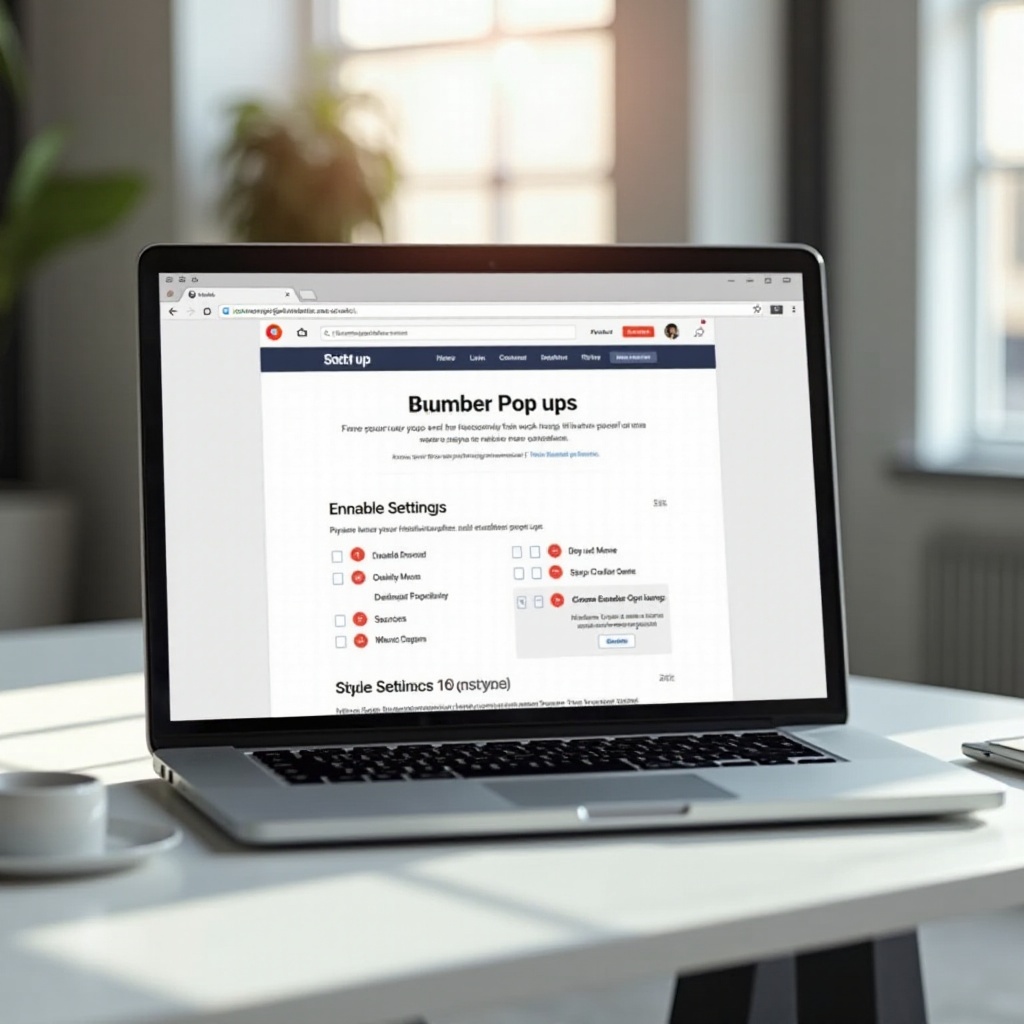
Mac’te Chrome’da Pop-up’ları Etkinleştirmek İçin Adım Adım Kılavuz
Hazırlıklar tamamlandığında, Mac’inizin Chrome tarayıcısında açılır pencereleri etkinleştirmek için bu adımları takip edebilirsiniz.
Chrome Ayarlarına Erişim
- Mac’inizde Chrome’u başlatın.
- Menüyü açmak için üç dikey noktaya tıklayın.
- ‘Ayarlar’ı seçin.
Gizlilik ve Güvenlik Ayarlarını Ayarlama
- ‘Ayarlar’ içinde, ‘Gizlilik ve Güvenlik’ kısmına gelin.
- Detaylı web davranış yönetimi için ‘Site Ayarları’na tıklayın.
Site Ayarları Üzerinden Pop-up’ları Etkinleştirme
- ‘Site Ayarları’ içinde, ‘Açılır pencere ve yönlendirmeler’i bulun.
- Pop-up’lara izin vermek için anahtarı değiştirin veya izin verilen siteleri ekleyerek izin listesine alın.
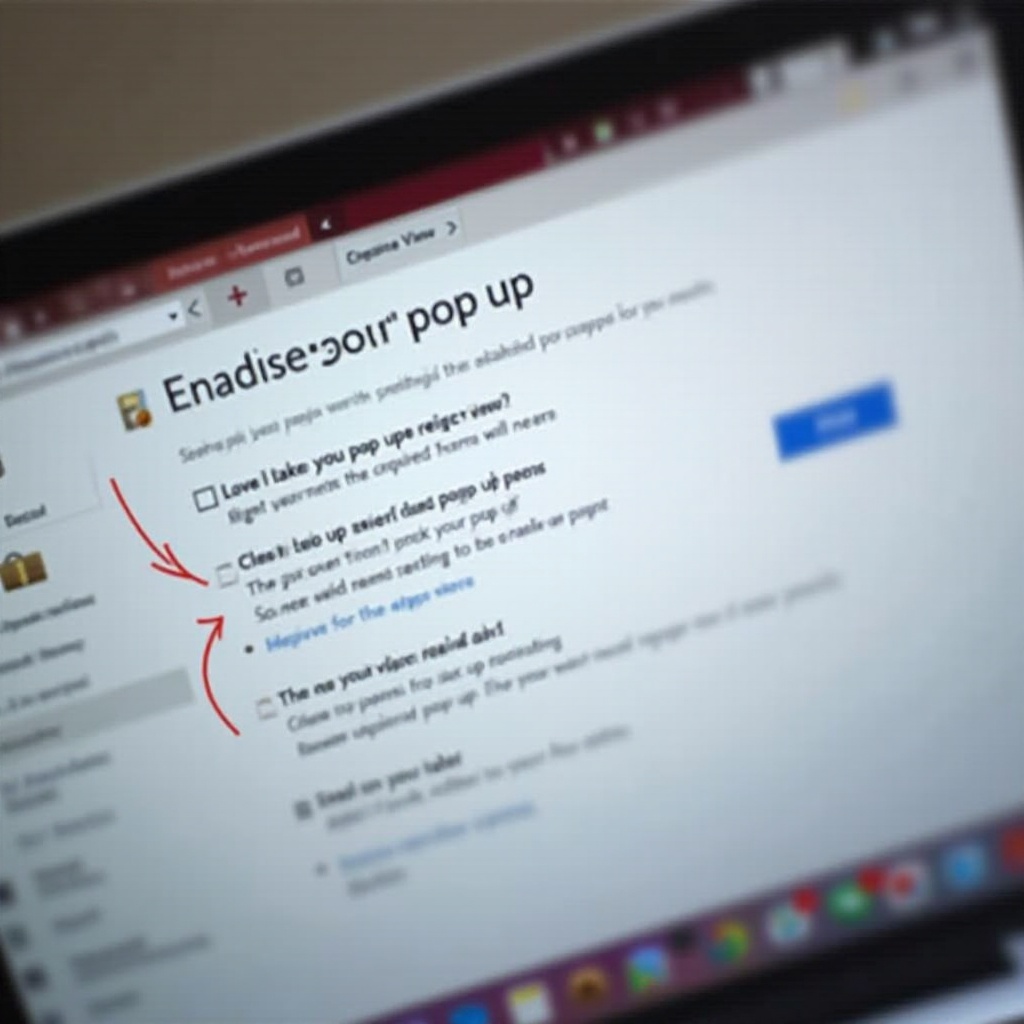
Tercihen görsel rehberlik de dahil olmak üzere, bu net adımlarla açılır pencere ayarlarını doğru bir şekilde ayarlayarak tarayıcı deneyiminizi geliştirin.
Görsel Rehber: Ekran Görüntüleri & Talimatlar
Anlayışı artırmak için:
– Her adımda netlik kazanmak için ekran görüntüleri kullanın.
– Kullanıcıyı daha iyi yönlendirmek için arayüzleri vurgulayın.
Bu detaylı, açıklayıcı adımlar, tüm seviyelerdeki kullanıcılar için pop-up’ları etkinleştirmeyi basitleştirir.
Pop-Up İzinlerini Özelleştirme
Açılır pencerelerin nasıl yönetildiğini belirli izinlerle daha da iyileştirin.
Belirli Web Siteleri İçin Pop-Up’lara İzin Verme
Sadece belirli sitelerde pop-up etkinleştirmek için:
– ‘Açılır pencere ve yönlendirmeler’ kısmında, ‘Açılır pencere göndermeye ve yönlendirme kullanmaya izni olan’ yanında ‘Ekle’yi seçin.
– İstediğiniz site URL’sini girin ve değişiklikleri kaydedin.
İstisnaları Yönetme
Düzenli gözden geçirme, izinleri güncel ve gezinmeyi güvenli tutar. Gereksiz site izinlerini listeden kaldırın.
Yararlı Chrome Uzantıları
Şunlar gibi Chrome uzantılarını düşünün:
– Chrome™ için Pop-up Engelleyici – Poper Engelleyici
– uBlock Origin
Bunlar, istenmeyen pop-up’lar üzerinde ekstra kontrol sağlar ve tarayıcı deneyiminizi daha fazla özelleştirmenizi ve korumanızı sağlar.
Yaygın Sorunları Giderme
Ayar ayarlamalarından sonra bile, pop-up işlevselliğiyle ilgili engellerle karşılaşabilirsiniz.
Pop-Up Engelleyici Çakışmalarını Çözme
Chrome’un varsayılan ayarları hala pop-up’ları durdurabilir. Gerekirse ayarları sıfırlayın veya sorunların kök nedenlerini veya diğer ayar uyumsuzluklarını belirlemek için gizli modu deneyin.
Tarayıcı ve Sistem Ayar Kontrolü
Chrome’un yapılandırmasının kapsamlı olduğundan emin olun ve açılır pencereleri yanlışlıkla engelleyen üçüncü taraf yazılımlar olmadığını doğrulayın.
Üçüncü Taraf Yazılım Müdahalesini Belirleme
Güvenlik programlarını inceleyin ve pop-up’ları engellemediğinden emin olun. Yapılandırmaları ayarlayın ve gerekirse destek belgelerine danışın.
Bu potansiyel engelleyicilere karşı koymak, kullanıcıları pop-up yönetiminde kesintisiz ve verimli bir şekilde gezinmeye olanak tanır.
Sonuç
Mac’inizde Chrome’da açılır pencereleri etkili bir şekilde yönetmek, gezinme deneyimini geliştirir ve sorunsuz internet navigasyonu sağlar. İhtiyaçları anlayarak, sisteminizi hazırlayarak, ayarlarınızı ince ayarlayarak ve etkin bir şekilde sorun gidererek internette daha az kesinti ve daha iyi güvenlikle keyif alabilirsiniz. Bu kapsamlı kılavuzu kullanarak Chrome’da açılır pencereleri kolayca yönetin.
Sıkça Sorulan Sorular
Chrome’da açılır pencere ayarlarını nasıl sıfırlarım?
Sıfırlamak için Chrome ayarlarına gidin, ‘Gizlilik ve Güvenlik’i seçin, ardından ‘Site Ayarları’nı seçin ve istenilen site için ‘İzinleri sıfırla’ya tıklayın.
Açılır pencereler etkinleştirildikten sonra neden hala engelleniyor?
Güvenlik yazılımının müdahale etmediğinden emin olun. Chrome ayarlarını diğer uzantılar veya gizli mod tutarsızlıkları tarafından yapılan geçersiz kılmalar için kontrol edin.
Açılır pencereler tüm web sitelerinde güvenli midir?
Hayır, tüm açılır pencereler güvenli değildir. Yalnızca güvenilir sitelerde, özellikle yazılımın tam çalışması veya güvenli girişler için gerekli olanlarda bunları etkinleştirin.