
Giriş
Windows XP, basit arayüzü ve tanıdıklığı nedeniyle, 2024 yılında bile birçok kullanıcı için önemli bir işletim sistemi olmaya devam etmektedir. Ancak, performansını korumak belirli onarım ve bakım prosedürlerini anlamayı ve uygulamayı gerektirir. Bu kılavuz, yaygın XP sistem problemlerini tanımanıza yardımcı olacak ve sisteminizin verimli bir şekilde çalışmasını sağlamak için çözümler sunacaktır.
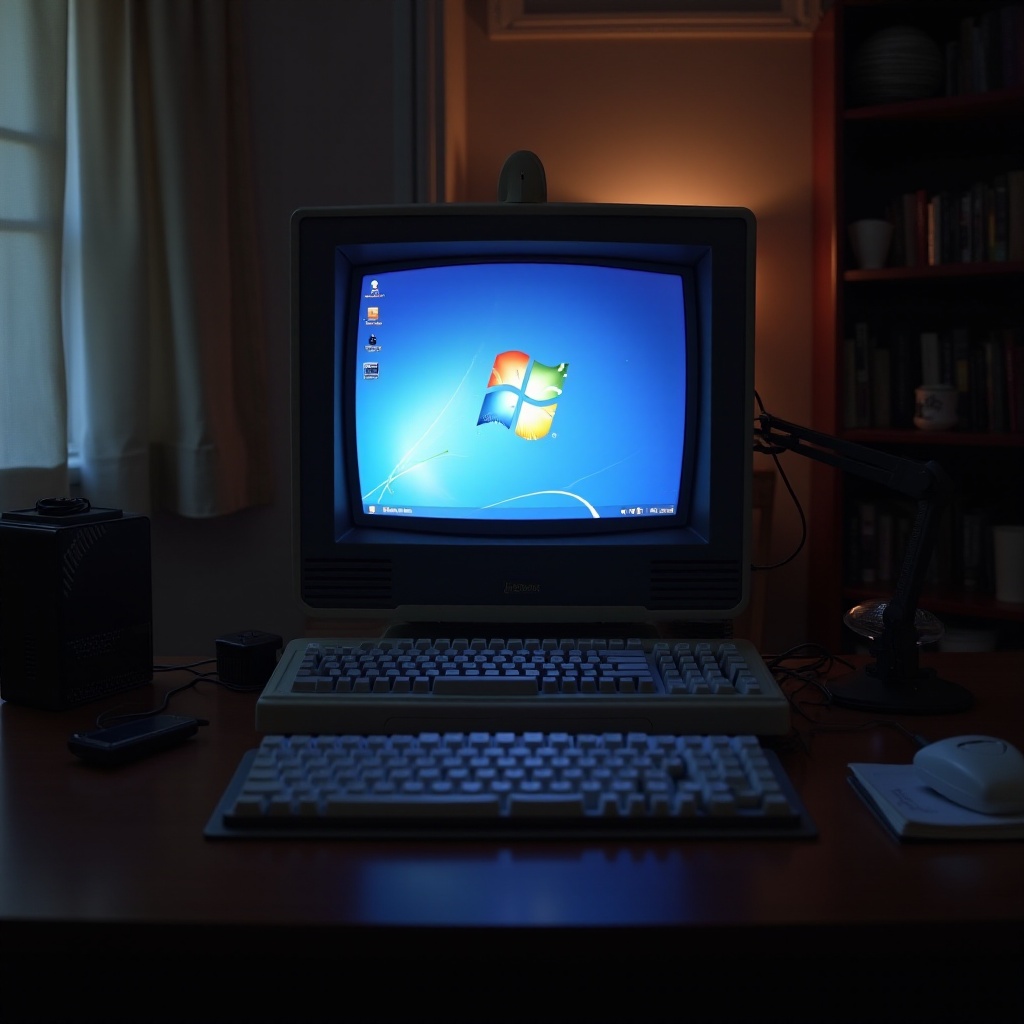
Yaygın XP Sistem Sorunları ve Belirtileri
Öncelikle, onarım sürecine etkili bir şekilde hazırlanabilmek için XP kullanıcılarının karşılaştığı tipik sorunları tanımlamak önemlidir. Bu sorunları erken tanımak, kötüleşen koşulları önlemeye yardımcı olabilir.
-
Hata Mesajları ve Mavi Ekranlar: Ölümün Mavi Ekranı (BSOD) hataları XP’de sıklıkla görülür ve genellikle donanım veya yazılım sorunlarına işaret eder. ‘STOP: 0x0000007B’ gibi yaygın hata mesajları genellikle sürücü veya donanım arızalarını gösterir.
-
Yavaş Başlangıç ve Performans: XP sistemler yaşlandıkça, kullanıcılar daha yavaş açılış süreleri ve azalmış performans fark eder. Bu bozulma, dolu bir sabit disk, aşırı başlangıç programları veya kötü amaçlı yazılım enfeksiyonları gibi çeşitli faktörlerden kaynaklanabilir.
Bu belirtileri tanımlamak, doğru sorun giderme ve onarım yöntemlerini uygulamak için gereklidir ve etkili problem çözümü için zemin hazırlar.
Başlangıç Sorun Giderme Adımları
Yaygın sorunları tanımladıktan sonra, sisteminizin işlevselliğini geri yüklemek için bu başlangıç sorun giderme adımlarına başlayın.
-
Güvenli Modda Başlatma: Güvenli Modda başlatma, başlangıç programlarını azaltır, sürücü çakışmalarını izole etmenize veya kötü amaçlı yazılımları kaldırmanıza yardımcı olur. Güvenli Mod’a erişmek için bilgisayarınızı yeniden başlatın, Windows logosu görünmeden önce F8’e basın ve ‘Güvenli Mod’u seçin.
-
Sistem Geri Yükleme Kullanma: Sistem Geri Yükleme, bilgisayarınızı önceki bir çalışma durumuna geri döndürebilir, son değişiklikleri geri alabilir. Kullanmak için Başlat > Tüm Programlar > Donatılar > Sistem Araçları > Sistem Geri Yükleme’ye gidin ve uygun bir geri yükleme noktası seçin.
Bu ilk adımlar, gerekiyorsa daha gelişmiş onarımlar için sağlam bir temel sağlar ve kararlı bir yapılandırmadan sorun giderme kolaylığı sunar.
Adım Adım Onarım Süreci
Başlangıç sorun giderme, problemleri çözmezse, daha derin sorunları ele almak için kapsamlı bu onarım sürecini izleyin.
-
Kurtarma Konsolunu Kullanma: Bu araç, sistem onarımı için doğrudan erişim sağlar. XP kurulum diski ile başlatın, Kurtarma Konsolu’na erişmek için ‘R’ye basın ve disk hatalarını kontrol etmek ve düzeltmek için ‘chkdsk’ gibi komutları kullanın.
-
Başlatma Sorunlarını Düzeltme: Sistemin başlatmakta zorluk çekiyorsa, Ana Önyükleme Kaydı (MBR) veya önyükleme sektörü sorun olabilir. Bunları ‘fixmbr’ ve ‘fixboot’ gibi Kurtarma Konsolu komutlarını kullanarak onarın.
Bu prosedürler, kullanıcı verilerini mümkün olduğunca koruyarak kapsamlı sistem kurtarmayı amaçlar.
Gelişmiş Onarım Teknikleri
Israrlı veya karmaşık sorunlar için, XP sisteminizin sağlığını ve uzun ömürlülüğünü sağlamak için bu gelişmiş teknikleri düşünün.
-
Kayıt Defteri Onarımı ve Optimizasyonu: Windows kayıt defteri zamanla karışıklık yaratabilir ve performansı etkileyebilir. Güvenilir bir kayıt defteri onarım aracı kullanarak kayıt defterini temizleyin ve optimize edin, böylece sistem güvenilirliğini artırın.
-
Windows XP’yi Veri Kaybı Olmadan Yeniden Yükleme: Bazı durumlarda, temiz bir kurulum gerekli olabilir. Mevcut verileri güvende tutmak için onarım seçeneğini kullanarak XP’yi tekrar yükleyin. Kurulum diskinden başlatın, kurulum talimatlarını izleyin ve istendiğinde ‘Onar’ı seçin.
Bu tekniklerin kullanılması, kesintileri en aza indirirken ve sistem kararlılığını artırırken sağlam bir XP ortamı sağlar.
Sistem Onarımı için Gerekli Araçlar
Doğru araçlara sahip olmak, onarım sürecini önemli ölçüde kolaylaştırabilir ve sistem sağlığını korumaya yardımcı olabilir.
-
XP İçindeki Yerleşik Araçlar: Disk Temizleme, Disk Birleştirici ve Windows Güvenlik Duvarı gibi araçları kullanarak sistem kaynaklarını yönetin, verileri yeniden düzenleyin ve güvenliği sağlayın.
-
Önerilen Üçüncü Taraf Yazılımlar: CCleaner ve Malwarebytes Anti-Malware gibi yazılımlar, XP sisteminizi daha fazla temizleme ve koruma seçenekleri sunarak ek güvenlik sağlar.
Bu kaynakları etkili bir şekilde kullanmak, XP ortamınızın güvenli ve verimli kalmasını sağlar.

Koruyucu Bakım İpuçları
Onarımların yanı sıra, sürekli koruyucu bakım sağlıklı bir XP sistemi için kritiktir ve onarım sıklığını azaltır.
-
Düzenli Yedeklemeler: Sistem arızası durumunda veri kaybını önlemek için verilerinizi düzenli olarak yedekleyin. Önemli dosyaları korumak için harici sürücüler veya bulut çözümleri kullanın.
-
Yazılım Güncellemeleri ve Güvenlik: XP desteklenmez, ancak açıkları hafifletmek için alternatif güvenlik önlemleri ve üçüncü taraf güncellemeler kullanın. Antivirüs yazılımı ve güvenlik yamaları, devam eden koruma için gereklidir.
Bu uygulamaları dahil ederek, XP sisteminizin ömrünü uzatabilir ve performansını zaman içinde koruyabilirsiniz.

Sonuç
XP sistem onarımı başlangıçta zorlu görünebilir, ancak bu uzman kılavuzları izleyerek sorunları etkili bir şekilde ele almak ve performansı korumak mümkündür. Düzenli bakım ve doğru araçlarla birleştiğinde, Windows XP 2024 boyunca geçerli ve güvenilir bir kaynak olarak kalır. Güvenlik önlemleriyle bilgili ve proaktif kalarak, hem verilerinizi hem de sistem bütünlüğünüzü koruyabilirsiniz.
Sıkça Sorulan Sorular
Windows XP 2024’te Hâlâ Güvenli mi?
Windows XP eski olsa da, çevrimdışı kullanıldığında veya üçüncü taraf güvenlik araçlarıyla güçlendirildiğinde güvenli bir şekilde kullanılabilir. Antivirüs yazılımınızı her zaman güncel tutun.
Onarım Girişimleri Başarısız Olursa Ne Yapmalıyım?
Onarımlar başarısız olursa, profesyonel yardım alın veya yeni bir işletim sisteminde sanal makine kullanarak XP’ye özel uygulamaları çalıştırmayı düşünün.
XP’den Daha Yeni Bir İşletim Sistemine Kolayca Yükseltebilir miyim?
Evet, yükseltmek mümkündür. Donanımınızın minimum gereksinimleri karşıladığından emin olun ve devam etmeden önce önemli verilerinizi yedekleyin.