소개
Xbox One 컨트롤러를 사용하여 PC 게임을 향상시키십시오. 이는 뛰어난 정밀도와 편안함을 제공합니다. 이 가이드는 유선 및 무선 설정에 대한 명확한 단계를 제공하므로, 번거로움 없이 Xbox 컨트롤러를 PC 게임 환경에 빠르게 통합할 수 있습니다.
PC에서 Xbox One 컨트롤러를 사용하는 이유?
Xbox One 컨트롤러는 인체공학적 디자인과 강력한 기능으로 인해 게이머들 사이에서 매우 인기가 높습니다. PC에서 이를 사용하는 몇 가지 이점은 다음과 같습니다:
- 친숙함과 편안함: Xbox 콘솔 사용자는 PC에서 동일한 컨트롤러를 사용할 때 원활하게 전환할 수 있습니다.
- 향상된 제어: 많은 게임이 컨트롤러로 더 잘 작동하여 몰입형 경험을 제공합니다.
- 광범위한 호환성: 많은 PC 게임이 Xbox 컨트롤러를 지원하여 간편한 설정을 가능하게 합니다.
이러한 이점을 이해했으므로 컨트롤러가 PC 설정과 호환되도록 준비해보겠습니다.
호환성 확인 및 컨트롤러 준비
원활한 연결을 위해 컨트롤러와 PC가 준비되었는지 확인해야 합니다.
컨트롤러 펌웨어 업데이트
- USB 케이블을 사용하여 Xbox One 컨트롤러를 Xbox 콘솔 또는 PC에 연결합니다.
- Xbox 액세서리 앱을 열고 요청 시 컨트롤러의 펌웨어를 업데이트합니다. 최신 펌웨어는 최적의 성능을 보장합니다.
PC 호환성 보장
PC가 무선 연결을 위한 블루투스를 지원하는지 확인합니다. 지원하지 않는 경우 USB 케이블 또는 Xbox 무선 어댑터가 필요합니다.
호환성을 확인한 후, 문제 없이 시작할 수 있는 유선 연결로 넘어가겠습니다.
방법 1: 유선 연결
유선 설정은 간단하고 신뢰할 수 있으며, 방해 없는 게임을 선호하는 게이머에게 적합합니다.
필수 장비
- Xbox One 컨트롤러
- USB to micro-USB 케이블
USB 케이블로 연결하기
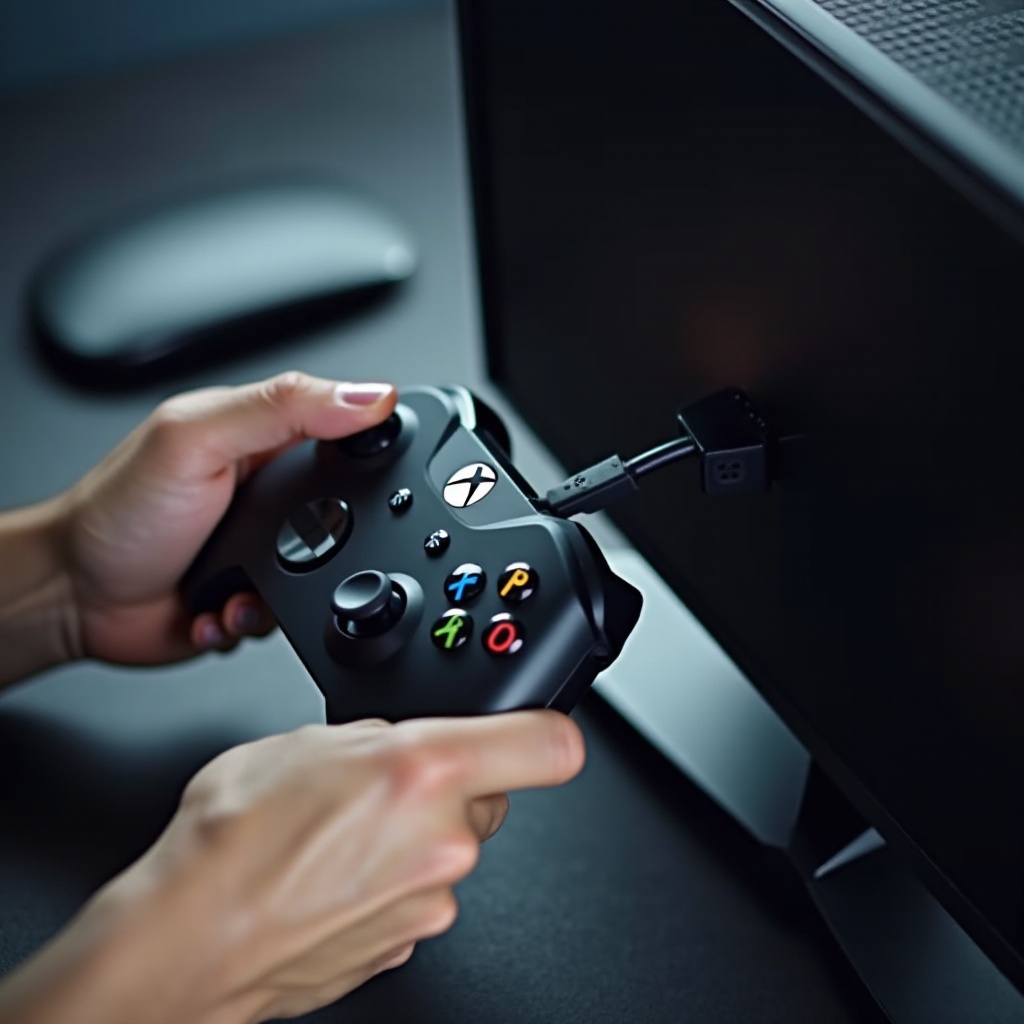
- USB 케이블의 한쪽 끝을 컨트롤러에 삽입합니다.
- 다른 쪽 끝을 PC의 USB 포트에 연결합니다.
Windows는 컨트롤러를 감지하고 필요한 드라이버를 자동으로 설치해야 합니다. 자동 드라이버 업데이트를 위해 PC가 인터넷에 연결되어 있는지 확인하십시오.
연결 테스트
다음 방법으로 연결을 확인하십시오:
- 컨트롤러 기능을 테스트하기 위해 게임을 엽니다.
- Windows 설정 > 장치 > 블루투스 및 기타 장치로 이동하여 Xbox 컨트롤러가 나열되어 있는지 확인합니다.
유선 방법이 적합하면 게임을 즐기십시오. 무선 기능을 선호합니까? 블루투스 설정을 탐색해 보겠습니다.
방법 2: 블루투스를 통한 무선 연결
블루투스는 더 큰 자유를 제공하며, 무선 환경을 원하는 플레이어에게 이상적입니다.
PC에서 블루투스 활성화
- Windows 설정으로 이동합니다.
- 장치를 선택하고 블루투스가 활성화되어 있는지 확인합니다.
Xbox 컨트롤러 페어링
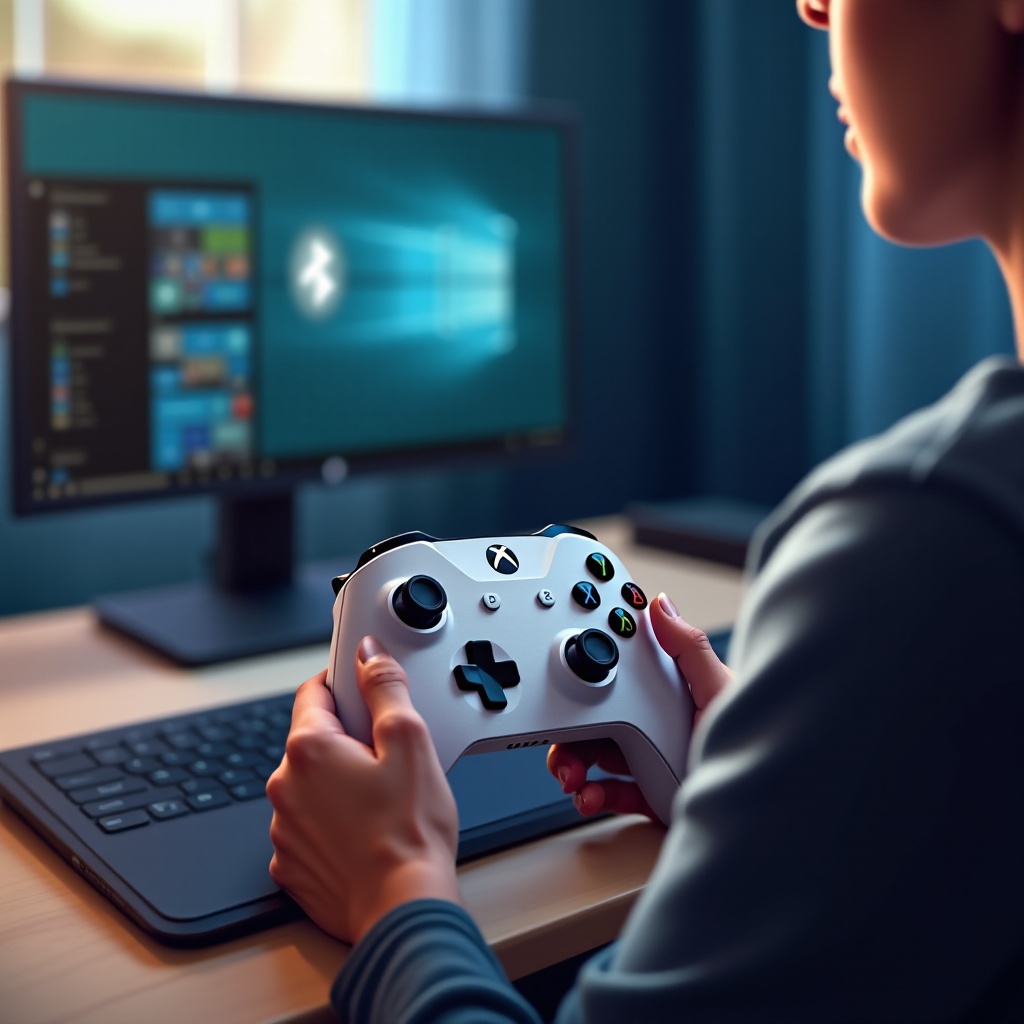
- 컨트롤러에서 페어 버튼을 눌러 Xbox 버튼이 깜박일 때까지 유지합니다.
- PC에서 블루투스 또는 기타 장치 추가를 클릭합니다.
- 블루투스를 선택하고 Xbox 무선 컨트롤러를 선택합니다.
페어링이 성공하지 않으면 과정을 다시 시도하십시오. 지속적인 문제가 발생할 경우 다음 방법이 이상적입니다.
방법 3: Xbox 무선 어댑터 사용
이 방법은 안정적인 연결을 제공하며, 블루투스 기능이 없는 환경에 이상적입니다.
무선 어댑터의 장점
- 연장된 범위
- 간편한 다중 컨트롤러 지원
설정 지침
- 무선 어댑터를 PC의 USB 포트에 삽입합니다.
- 불빛이 깜박일 때까지 어댑터의 버튼을 눌러 활성화합니다.
- 컨트롤러를 켜고 페어 버튼을 누릅니다.
연결되면 컨트롤러 및 어댑터의 불빛이 계속 켜집니다. 컨트롤러를 연결한 후, 최대한의 즐거움을 위해 설정을 조정해 보겠습니다.
PC에서 컨트롤러 설정 사용자 지정
설정을 조정하여 컨트롤러 성능을 최적화하십시오.
감도 및 진동 조정
Xbox 액세서리 앱을 사용하여 진동 및 조이스틱 감도를 조정하여 자신의 취향에 맞게 최적화하십시오. 이는 다양한 게임 스타일에 대한 최상의 반응성을 보장합니다.
버튼 매핑
앱을 사용하여 다양한 게임 유형에 대한 맞춤형 게임 인터페이스를 제공하기 위해 편안함에 맞게 버튼 매핑을 구성하십시오.
컨트롤러가 조정되었으므로 잠재적 문제를 효과적으로 관리하도록 보장해 보겠습니다.
일반적인 문제 해결
정기적인 사용은 가끔 문제를 일으킬 수 있습니다. 다음은 일반적인 문제를 해결하는 방법입니다:
연결 문제
- 무선을 사용하는 경우 컨트롤러가 범위 내에 있는지 확인합니다.
- 배터리가 소모된 경우 교체하거나 충전합니다.
입력 지연 및 해결책
입력 지연을 줄이는 방법:
- PC 및 컨트롤러 소프트웨어를 최신 상태로 유지합니다.
- 주변 장치를 끄고 블루투스 간섭을 최소화합니다.
결론
Xbox One 컨트롤러를 PC 게임에 활용하면 추가적인 편안함과 제어력을 가지고 당신의 게임 기회를 확장할 수 있습니다. 유선이든 무선이든 간단하게 설정하고 사용자 지정할 수 있습니다. Xbox One 컨트롤러를 PC 경험에 원활하게 통합하여 만족스러운 게임 여정에 빠져보세요!
자주 묻는 질문
PC에서 여러 Xbox One 컨트롤러를 사용할 수 있나요?
예, USB 또는 Bluetooth를 통해 여러 컨트롤러를 연결할 수 있으며, Xbox 무선 어댑터가 여러 컨트롤러에 대한 더 나은 지원을 제공할 수 있습니다.
무선 어댑터가 Bluetooth보다 나은가요?
Xbox 무선 어댑터는 더 안정적인 연결과 확장된 범위를 제공하는 경우가 많으며, 이는 멀티플레이어 게임에 유용합니다.
PC에서 Xbox 컨트롤러 드라이버를 어떻게 업데이트 하나요?
컨트롤러를 연결하면 Windows가 자동으로 드라이버를 업데이트해야 합니다. 장치 관리자에서 컨트롤러 아래의 ‘드라이버 업데이트’를 선택하여 수동으로 업데이트하십시오.