
Giriş
Güvenilir bir internet bağlantısı elde etmek, hem üretkenlik hem de eğlence için gereklidir. Wi-Fi rahatlık sunar, ancak Ethernet stabilite ve hız artışı sağlar. Bu makale, dizüstü bilgisayarınıza Ethernet bağlamayı öğrenmeniz ve kablolu bağlantının sağlam avantajlarından yararlanmanız için size rehberlik eder.
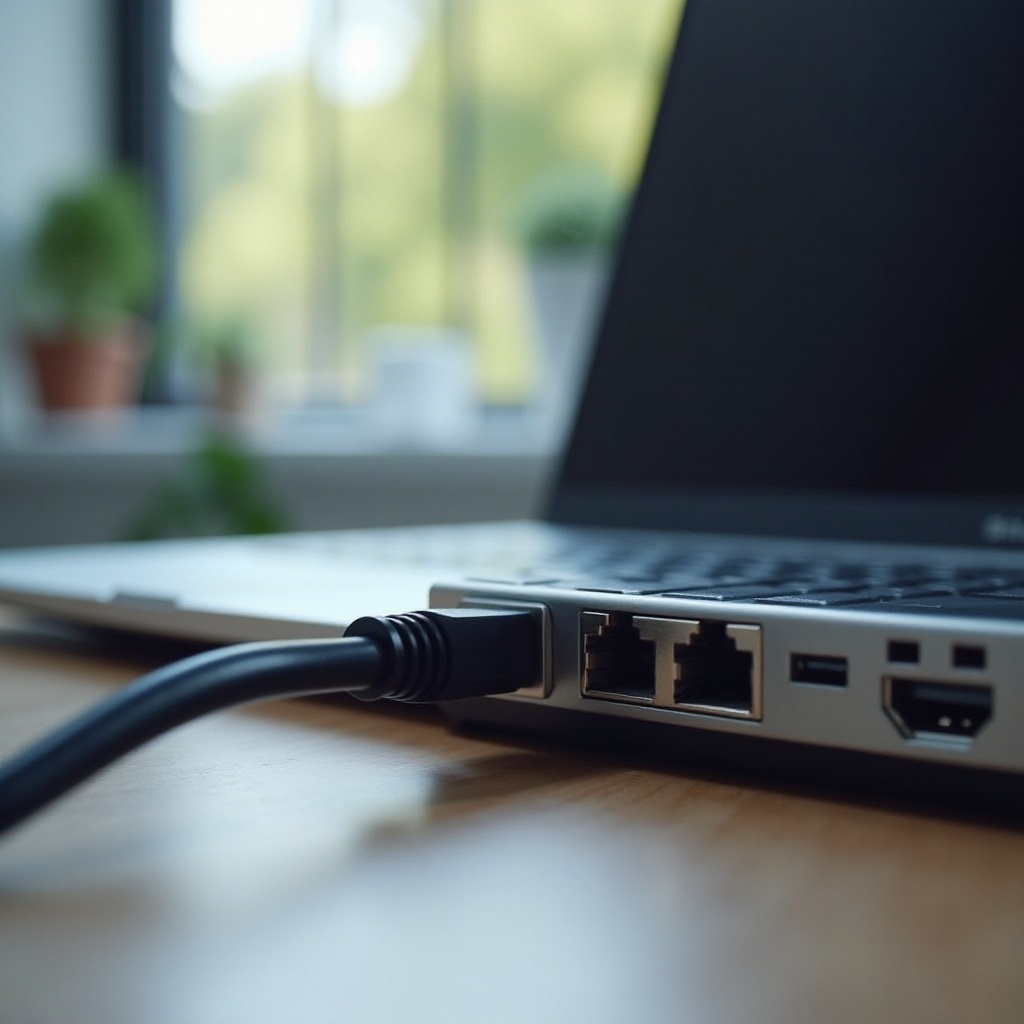
Ethernet ve Avantajlarını Anlamak
Ethernet, tutarlı hız ve güvenlik talep edenler için tercih edilen bir seçenektir ve kablosuz bağlantıların genellikle eksik kaldığı avantajlar sunar. Ethernet ile daha yüksek bant genişliği, azaltılmış gecikme ve daha az paraziti güvence altına alırsınız; bu da onu yayın akışı ve çevrimiçi çalışma için ideal kılar. Bu avantajları tanımak, internet bağlantısı seçenekleriniz hakkında bilinçli bir seçim yapmanıza yardımcı olabilir.
Geçiş yapmadan önce, dizüstü bilgisayarınızın Ethernet bağlantılarına uygun olduğundan emin olmak önemlidir. Eğer yerleşik değillerse, bir adaptör gerekebilir ve bu bizi sürecin bir sonraki adımına götürür.
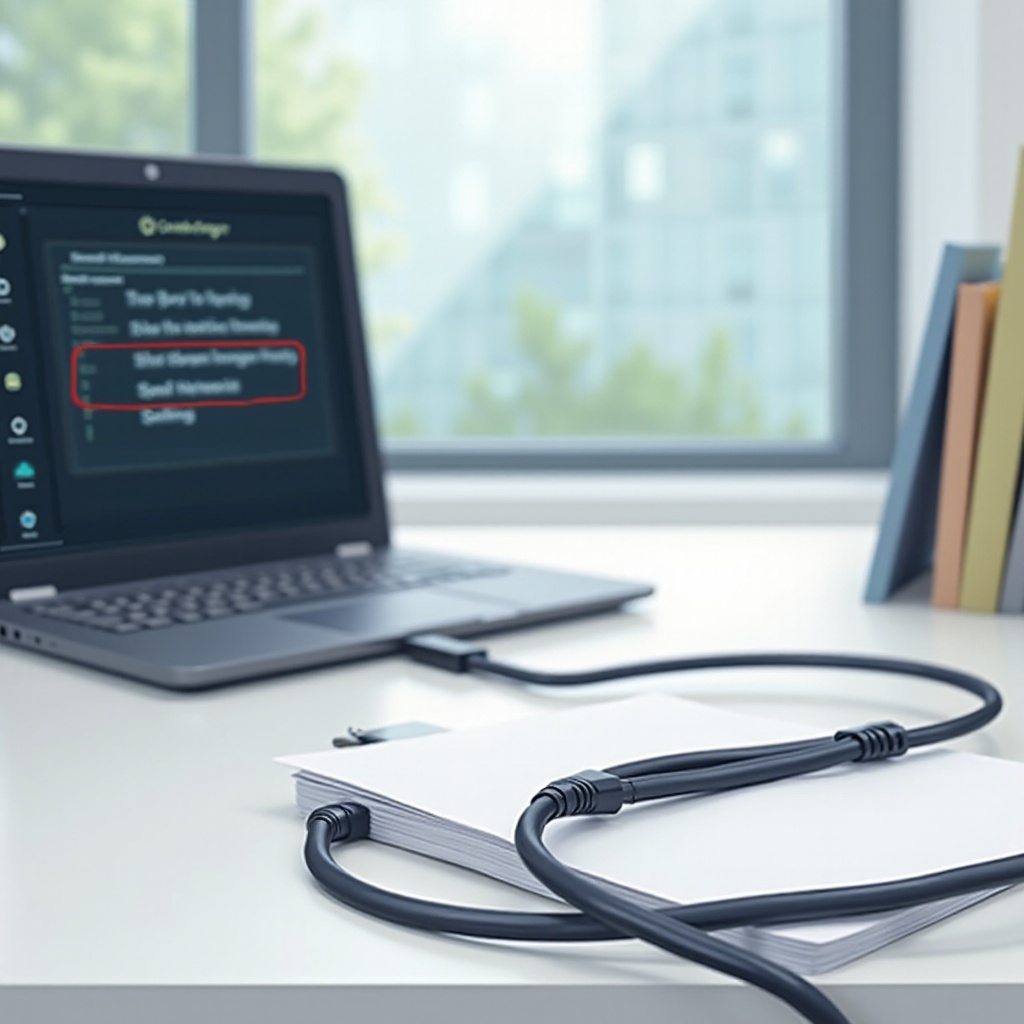
Dizüstü Bilgisayarınızın Ethernet Uyumluluğunu Kontrol Etmek
Dizüstü bilgisayarınızı kurmadan önce Ethernet uyumluluğunu belirlemek çok önemlidir. İhtiyaçlarınızı belirlemek için şu adımları izleyin:
- Yerleşik Bağlantı Noktasını Kontrol Edin: Ethernet bağlantı noktası, genellikle ağ sembolüyle etiketlenmiş olup, dizüstü bilgisayarınızın yanlarını kontrol edin.
- Adaptör Gereksinimini Belirleyin: Eğer yerleşik bir bağlantı noktası yoksa, bir USB veya USB-C’den Ethernet’e adaptör gerekli olacaktır. Bu adaptörler, elektronik mağazalarında veya çevrimiçi olarak geniş ölçüde bulunabilir.
Uyumluluk sağlandıktan sonra, farklı sistemlerde bağlantı yapılandırması bir sonraki öncelik haline gelir.

Windows Dizüstü Bilgisayarlarda Ethernet Bağlantısı Kurmak
Windows dizüstü bilgisayar kullanıcıları için Ethernet üzerinden bağlanmak oldukça basittir. İşte adımlar:
- Kablosu Bağlayın: Modemi veya yönlendiriciyi doğrudan dizüstü bilgisayarınızın Ethernet bağlantı noktasına veya adaptörüne bağlamak için bir Ethernet kablosu kullanın.
- Ağ Yapılandırması:
- Ayarlar > Ağ ve İnternet > Durum’a gidin.
- ‘Ağ ve Paylaşım Merkezi’ne gidin.
- ‘Bağdaştırıcı ayarlarını değiştir’ seçeneğine tıklayın ve ardından Ethernet’e sağ tıklayarak ‘Özellikler’i seçin.
- TCP/IPv4’ün etkin olduğundan emin olun.
Windows ele alındıktan sonra, yalnızca MacBook’ların kendine özgü mimarisi nedeniyle, kurulma farklı adımlar içerir.
MacBook’larda Ethernet Bağlantısı Kurmak
Birçok MacBook, Ethernet bağlantısı sağlamak için USB-C adaptörleri gerektirir. İşte basit bir kılavuz:
- USB-C Adaptör Kullanın: MacBook’unuza bir USB-C’den Ethernet’e adaptör bağlayın.
- Kablo Bağlantısı: Adaptörden ağ ekipmanınıza bir Ethernet kablosu bağlayın.
- Ağ Tercihi Yapılandırması:
- Sistem Tercihlerini açın ve Ağ’a gidin.
- Eğer Ethernet otomatik olarak gösterilmiyorsa, ‘+’ tıklayarak ‘Ethernet’i ekleyin.
- IP yapılandırması için ‘DHCP Kullanımı’nın etkin olduğundan emin olun.
Kurulum bazen teknik sorunlara yol açabilir. Sorunlar ortaya çıktığında etkili bir şekilde sorun gidermek kritik hale gelir.
Yaygın Ethernet Sorunlarını Giderme
Bazen Ethernet bağlantısı sorunsuz ilerlemeyebilir. İşte sık karşılaşılan sorunlarla nasıl baş edeceğiniz:
- Algılama Yok: Tüm kablo bağlantılarını kontrol edin ve adaptörünüzün çalışır durumda olduğundan emin olun.
- Erişim Sorunları: Ağ ayarlarının doğruluğunu kontrol edin.
- Kablo Kusurları: Mevcut kablodaki hataları elemek için başka bir kablo ile değiştirin.
Ethernet kurulumunuzu optimize etmek bu ilk adımların ötesine geçer; daha fazla ince ayar daha iyi internet performansıyla sonuçlanabilir.
Ethernet Performansını Optimize Etmek İçin Ek İpuçları
Ethernet deneyiminizi bu stratejileri göz önünde bulundurarak geliştirin:
- Kaliteli Kablolara Yatırım Yapın: Cat6 gibi yüksek kaliteli kablolar daha iyi bant genişliği ve hız destekler.
- Ağ Güvenliğini Artırın: Güvenlik duvarlarını etkinleştirin ve güvenli bir bağlantıyı sürdürmek için ağ etkinliklerinizi izleyin.
- Güncel Kalın: İşletim sisteminizde ve sürücülerinizde düzenli güncellemeler uyumluluğu sağlar, sonuç olarak daha sorunsuz bir ağ performansı elde edersiniz.
Ethernet, dizüstü bilgisayarınıza daha güvenilir bir internet bağlantısı sunabilir; bu bağlantı, cihazınızın potansiyelini en üst düzeye çıkarmak için yapabileceğiniz bir seçimdir.
Sonuç
Ethernet bağlantısına geçmek, dizüstü bilgisayarınızın internet verimliliğini dönüştürür, üstün hız ve güvenilirlik sağlar. Bu kılavuzda belirtilen adımları anlayarak, sağlam bir bağlantı kurma araçlarına sahipsiniz ve kesinti süresini etkili bir şekilde azaltabilirsiniz.
Sıkça Sorulan Sorular
Dizüstü bilgisayarım neden Ethernet bağlantısını tanımıyor?
Bu, sürücü sorunları veya yanlış kablolar nedeniyle olabilir. Tüm bağlantıların güvenli olduğundan ve sürücülerin güncel olduğundan emin olun.
Dizüstü bilgisayarımda Ethernet ve Wi-Fi’yi aynı anda kullanabilir miyim?
Evet, ancak dizüstü bilgisayarınız veri kullanımı için bir bağlantıyı önceliklendirebilir. Yapılandırma işletim sistemine göre değişebilir.
Ethernet kullanarak Wi-Fi’ye kıyasla hangi hız iyileştirmelerini bekleyebilirim?
Ethernet genellikle Wi-Fi’ye göre daha hızlı hızlar, daha düşük gecikme süresi ve daha kararlı bağlantılar sunar.