Introduction
Mükemmel anı yakalamak her zaman tek bir çekimle gerçekleşmez. Çoğunlukla fotoğraf düzenleme, sürecin kritik bir aşaması haline gelir ve kırpma, konunuzu odak noktası haline getirmek için en etkili tekniklerden biri olur. Dikkat dağıtan arka plan unsurlarını kaldırmak veya belirli bir en-boy oranına sığdırmak isteyip istemediğinizi, iPhone’unuzda bir fotoğrafı nasıl kırpacağınızı anlamak, görüntülerinizin etkisini büyük ölçüde artırabilir.
iPhone’da Fotoğraf Kırpma Araçlarına Erişim
Kırpmaya başlamak için, bir dizi sezgisel düzenleme özelliğine sahip olan iPhone’unuzun yerleşik Fotoğraflar uygulamasına gitmeniz gerekir. Başlamak kolay:
- Fotoğraflar Uygulamasını Açın: Ana ekranınızdaki Fotoğraflar uygulama simgesini bulun ve üzerine dokunun.
- Bir Fotoğraf Seçin: Galerinizi gezinin ve düzenlemek istediğiniz görüntüye dokunun.
- Düzenleme Moduna Girin: Ekranın sağ üst köşesindeki “Düzenle” düğmesine dokunun, bu düğme düzenleme seçeneklerinizi ortaya çıkaracaktır.
Artık düzenleme modundasınız, fotoğraflarınızı kırpma sanatına girelim.
Fotoğrafları Kırpmak İçin Adım Adım Kılavuz
Düzenleme modunda, kırpma aracı kullanımı kolaydır. İstediğiniz kırpma sonucuna ulaşmak için bu adımları izleyin:
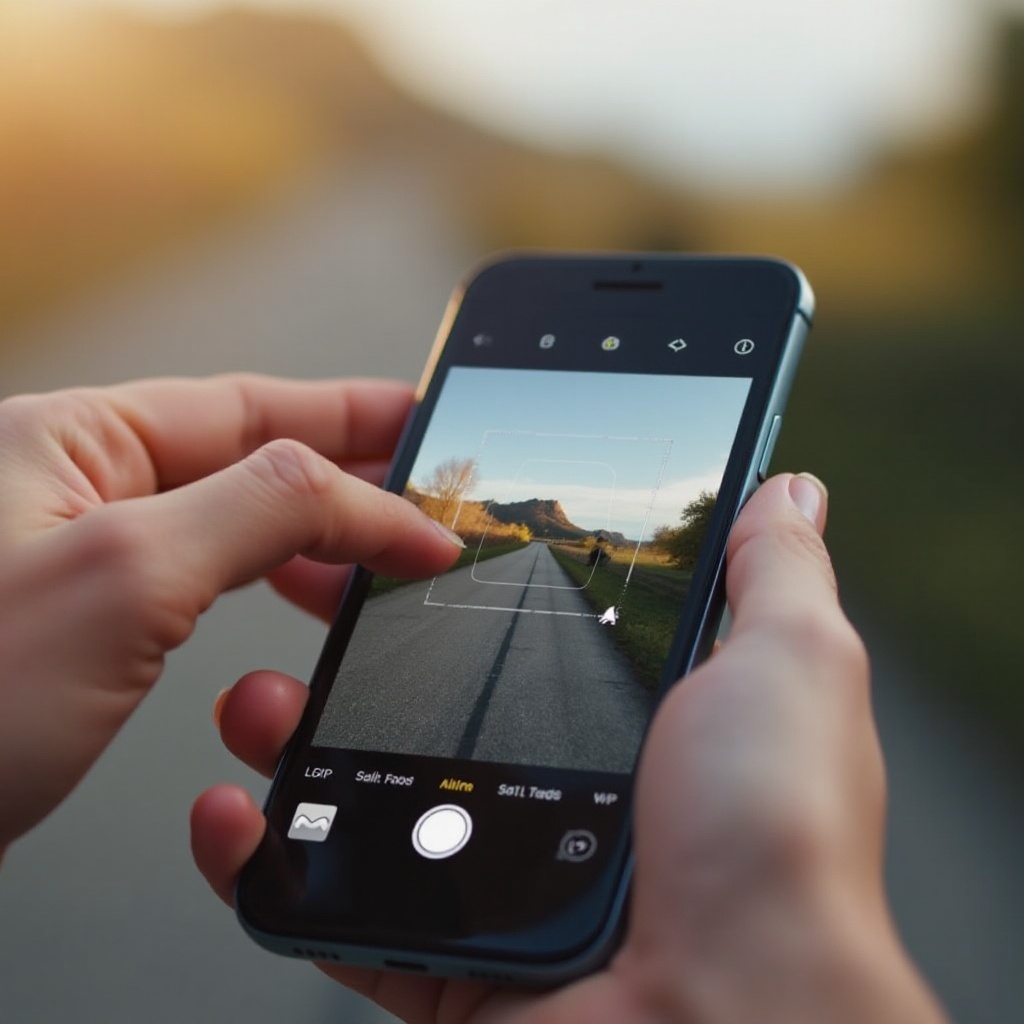
- Kırpma Simgesine Dokunun: Oklarla gösterilen kare simgesini arayın ve kırpma arayüzüne girmek için ona dokunun.
- Kırpma Sınırlarını Ayarlayın: Fotoğrafın tutmak istediğiniz kısmını çerçevelemek için parmağınızı kullanarak ızgaranın köşelerini veya kenarlarını sürükleyin.
- En Boy Oranları Kullanın: En boy oranı simgesine dokunun ve fotoğraflarınızda tutarlılık sağlamak için kare, 4:3 veya 16:9 gibi seçeneklerden birini seçin.
Bu basit işlemler, görüntünüzde önemli olan noktalara odaklanmanızı ve kompozisyonu geliştirmenizi sağlar.
İleri Düzey Kırpma Teknikleri
Daha rafine düzenlemeler arayanlar için, ileri düzey kırpma teknikleri fotoğraflarınızı yükseltebilir.
- En Boy Oranı Ön Ayarları: Fotoğraf portföyünüzdeki tutarlılığı sağlamak için bu ön ayarları kullanarak profesyonel sonuçlar elde edin.
- Döndürme ve Düzleştirme: Fotoğrafınızı mükemmel hizalamak için döndürme tekerleğini kullanın. Bu araç eğilmiş ufukları düzeltmeye ve kompozisyonu iyileştirmeye yardımcı olur.
- Yaratıcı Kırpma: Alışılmışın dışında açılarla deney yapın ve fotoğraflarınızı öne çıkarmak için ilginç ayrıntılara odaklanın.
Bu teknikleri uygulamak, fotoğraf düzenlemelerinize cilalı ve yaratıcı bir vurgu katacaktır.
Değişiklikleri Kaydetme, Paylaşma ve Geri Alma
Mükemmel kırpmaya ulaştıktan sonra, şaheserinizi kaydetmek ve paylaşma zamanı. İşte nasıl:
- Kırpılmış Fotoğrafınızı Kaydetme: Değişiklikleri uygulamak için “Bitti”ye dokunun, düzenlenmiş versiyon otomatik olarak kütüphanenize kaydedilir.
- Paylaşma: Kare olan, bir okla birlikte paylaşılan butonu kullanarak görüntünüzü e-posta, sosyal medya veya metin mesajı yoluyla dağıtın.
- Orijinale Geri Döndürme: Düzenlemeleri geri almak için düzenleme ekranına tekrar gidin ve fotoğrafı orijinal durumuna geri getirmek için “Geri Al”ı seçin.
Bu adımlar, düzenlenmiş fotoğraflarınızı kolaylıkla yönetmenizi ve dağıtmanızı sağlar.
Kaçınılması Gereken Yaygın Kırpma Hataları
Kırpma, bir fotoğrafı büyük ölçüde geliştirebilse de, görüntü kalitesini korumak için bu yaygın tuzaklardan kaçının:
- Aşırı Kırpma: Görüntünüzden çok fazla şeyi çıkarmak, önemli bağlamı ve ayrıntıları ortadan kaldırabilir.
- Yanlış En Boy Oranları: Belirli platformlar veya cihazlara uygun olmayan garip boyutlardan kaçınmak için doğru oranı seçin.
- Planlanmamış Kırpmalar: Uyumlu görüntüler oluşturmak için her zaman kırpma işlemi öncesinde nihai görünümü önceden görselleştirin.
Bu hataların farkında olmak, fotoğraflarınızın görsel bütünlüğünü ve amacını korumanıza yardımcı olur.
Kırpma Sonrası Fotoğrafları Geliştirme
Kırpma işleminden sonra, daha fazla iyileştirme görüntünüzü inceltebilir:
- Filtreler: Fotoğrafın atmosferini değiştirmek için yerleşik filtreleri keşfedin.
- Ayarlar: Parlaklık, kontrast ve doygunluk gibi unsurları ince ayarlayarak görüntü kalitesini daha da artırın.
Bu son dokunuşlar, fotoğraflarınızı daha çekici ve etkili hale getirebilir.

Sonuç
iPhone’unuzda bir fotoğrafı nasıl kırpacağınızı öğrenmek, görüntüleriniz üzerinde yaratıcı kontrol sunan güçlü bir beceridir. Bu araçlar ve teknikler aracılığıyla, her bir fotoğrafın sadece en iyi görünmesini sağlamakla kalmaz, aynı zamanda yaratıcı vizyonunuzla da sıkıca uyumlu hale gelmesine olanak tanırsınız. Bu adımları düzenli olarak pratik yaparak, cihazınızdan çekici, profesyonel kalitede görüntüler üretmek için becerilerinizi geliştirin.
Sıkça Sorulan Sorular
Neden iPhone’umda bazı fotoğrafları kırpamıyorum?
Bazı resimlerin düzenlemeyi engelleyen uygulama ayarları veya izinlerden kaynaklanan kısıtlamaları olabilir.
Bir fotoğrafı kırpmak kalitesini düşürür mü?
Kırpma çözünürlüğü etkilemez, ancak kırpılan bir bölümü büyütmek, detay kaybına ve piksellenmeye neden olabilir.
Kırparken orijinal en boy oranını nasıl koruyabilirim?
Fotoğrafınızın boyutlarını sabit tutmak için kırpma araçlarındaki orijinal en boy oranı seçeneğini seçin.